Google Chrome などのデスクトップ ブラウザの機能の 1 つは拡張機能です。これらを通じて、ユーザーは パスワード マネージャーやウィンドウを管理するシステムなどの追加機能を追加できます。 Firefox、Edge、Chrome (および Chromium ベースのブラウザ) には独自の拡張機能ストアがありますが、通常は Android では利用できません。
ただし、Chrome for Android に拡張機能を追加することはできませんが、よく知られたサードパーティのブラウザKiwiに拡張機能をインストールすることはできます。 arnaud42 (XDA ユーザー) によって開発された Kiwi を使用すると、拡張機能を簡単かつ簡単にインストールできます。その方法を見てみましょう。
Kiwi に拡張機能をインストールする方法
まず最初に、明確にしておきたいのは、すべての拡張機能が Kiwi と互換性があるわけではないということです。サポートはx86 バイナリを使用しないものに限定されているため、より複雑な拡張機能はインストールできない場合があります。とはいえ、uBlock Origin や TamperMonkey などの最も人気のあるもののいくつかは問題なく動作します。
それでは始めましょう。まず最初に、 Google Play から Kiwi をインストールします。このテキストの最後にリンクがあります。インストールしたら、任意のウィンドウを開いて次の手順に従います。
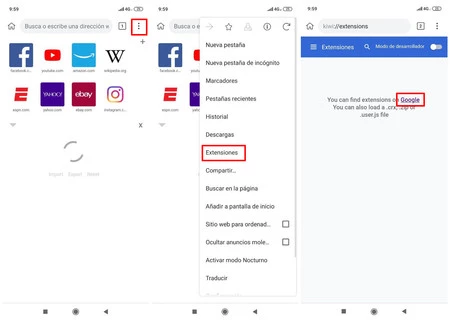
- 右上の領域にある 3 つの点を押して設定を開きます。
- 「拡張機能」を選択します。
- 「Google」というテキストをクリックするか、左上領域の三本線をクリックして「Kiwi Web Storeを開く」を選択します。どちらのアクセスも同じサイト、つまり Chrome 拡張機能ストアにつながります。
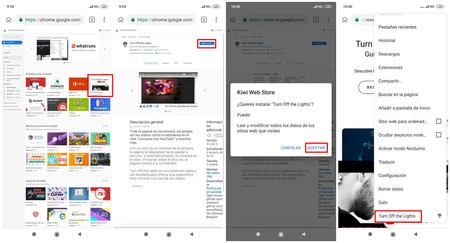
- 表示されるものから 1 つを選択するか、使用したいものを検索します。
- それをクリックして「Chromeに追加」を選択します。ダウンロードは自動的に行われます。
- Kiwi をダウンロードすると、拡張機能がアクセスできる情報が表示されます。
- 「OK」を選択し、インストールが完了するまで数秒待ちます。
インストールが完了したら、右上の領域にある 3 つの点を再度クリックし、下までスクロールして、実際に拡張機能がインストールされていることを確認するだけです。それをクリックすると、必要に応じてアクティブ化、管理、構成を行うことができます。
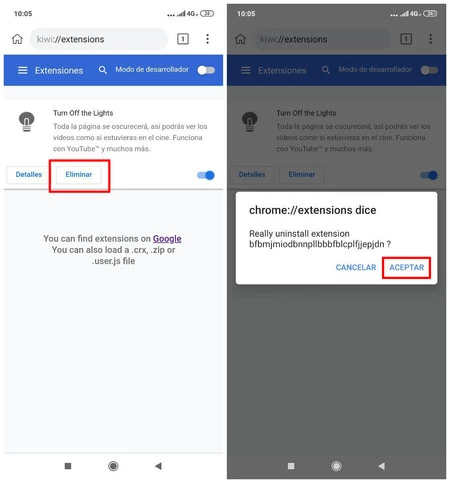
そして、それをアンインストールするにはどうすればよいですか?単純。検索バーに「 chrome://extensions 」(引用符なし)と入力すると、インストールしたすべての拡張機能のリストにアクセスできます。それぞれの下に「削除」ボタンが表示されます。それをクリックして同意すると、拡張機能がアンインストールされます。
ご覧のとおり、インストールプロセスは非常に速く、技術的な知識などは必要ありません。ご興味がございましたら、 Kiwi は完全に無料で、前にも述べたように、Google Play からダウンロードできます。

キウイブラウザ
- 開発者:ジオメトリ OU
- 価格:無料
- ダウンロード: Google Play
- カテゴリー:コミュニケーション