私は通常、自宅またはオフィスで仕事をしていますが、時々、他の場所で仕事をすることがあります。たとえば、電車の中での移動時間を有効活用したり、仕事を終えてカフェでちょっと休憩したいときなどに。私はリスクを伴うため、公衆ネットワーク経由でインターネットに接続することはありません。そのため、このような状況では、常に携帯電話をインターネット アクセス ポイントとして使用します。
Android を使用している場合は、ホットスポットを有効にすることで、他のデバイスと接続を共有できます。このようにして、モバイル データ接続を使用してラップトップからインターネットにアクセスできます。その方法を知りたい場合は、この記事で説明する手順に従うだけです。
ホットスポットを有効にして他のデバイスからインターネットに接続する
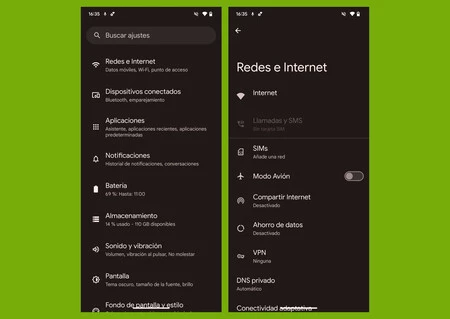
Android のインターネット接続を共有するのは非常に簡単です。これを実現するには、次の手順に従うだけです。
- 設定アプリを開きます。
- 「ネットワークとインターネット」セクションに入ります。
- 「インターネット共有」オプションをクリックします。
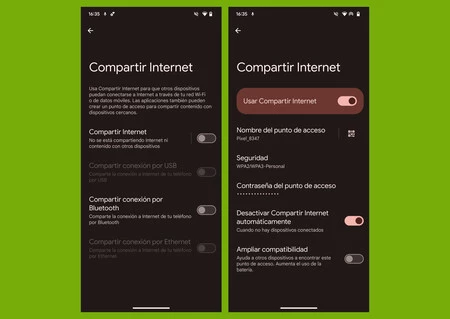
- 対応するアイコンをクリックして、インターネット共有オプションをアクティブにします。
画面の上部から下にスワイプしてホットスポットまたはインターネット共有アイコンを探しても、このオプションを見つけることができることに注意してください。
前の手順が完了すると、インターネットへの接続に使用するデバイスから検索する必要があるネットワークの名前が表示されます。個人的には、この機能のセットアップと完全なカスタマイズにさらに数分を費やすことをお勧めします。
[インターネット共有]セクションをクリックすると、名前、ネットワーク セキュリティ、パスワードなど、アクセス ポイントに関するすべての関連情報が表示されます。さらに、バッテリー寿命を節約するために、デバイスが接続されていないときにインターネット共有機能を自動的に無効にするオプションもあります。
One UI を使用して Samsung 携帯電話でホットスポットをアクティブにする方法
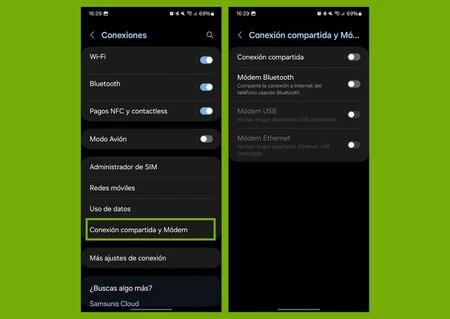
- 設定アプリを開きます。
- 「接続」セクションを探します。
- 接続の共有とモデムを入力します。
- 接続共有オプションを有効にします。
HyperOS を搭載した Xiaomi 携帯電話でホットスポットをアクティブにする方法
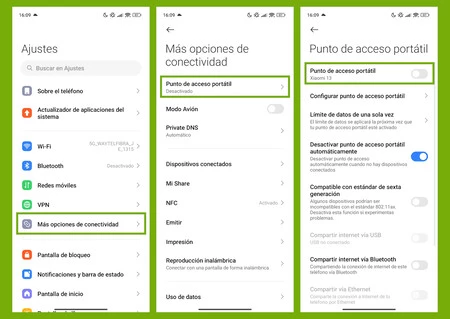
- 設定アプリを開きます。
- [その他の接続オプション] オプションを見つけます。
- 「ポータブルアクセスポイント」をクリックします
- 対応するボタンを押してオプションをアクティブにします。
ご覧のとおり、モバイルでのアクセス ポイントの構成は非常に簡単なプロセスであり、好みに合わせて構成するには数分しかかかりません。次回、携帯電話のインターネット接続を他のデバイスで使用する必要がある場合、その方法はすでにわかっています。