人工知能は Microsoft の新しい砦であり、OpenAI と提携して、最も純粋なChatGPTスタイルで検索エンジンにインテリジェントな機能を提供しています。 新しい Bing チャットに加えて、DALL-E に基づくBing Image Creatorと呼ばれる画像ジェネレーターも備えています。
ただし、多くのユーザーは、Android で Bing チャットを使用する方法を疑問に思っています。この質問には簡単な答えがあります。下部バーにすでに含まれている Microsoft Edge ブラウザーを使用するか、公式ソリューションであるオリジナル アプリを直接選択することができます。ビン。 Android のホーム画面から直接チャットボットを使用できるようになりましたので、その追加方法を説明します。
Bing アプリを使用すると、チャットボットにすぐにアクセスできるようになりました
これまで、Android で ChatGPT を使用するには、ブラウザを使用してOpenAI Web サイトにアクセスする必要がありましたが、同じ機能を果たすいくつかのTelegramボットなどの他のオプションもあります。
この状況が変わったのは、Microsoft が新しい Bing チャットの中心としてGPT-4 モデルを採用し、公式アプリのおかげで Android のホーム画面からすばやくアクセスできるようになったためです。
このクイックアクセスを追加するにはどうすればよいですか?そうですね、詳細なチュートリアルに従う必要も、深く考える必要もありません。解決策は、情報を提供し、多くのアプリに組み込まれている小さな要素であるウィジェットにあります。
なぜなら、Bing アプリケーションはあらゆる種類の一連のウィジェットを提供します。天気予報を表示するウィジェット、その日の最も重要なニュースを提供するウィジェット、検索に重点を置く必要なウィジェットなどです。スクリーンショットでわかるように、「検索ボックス スタイル」という名前を持つ人は誰でもリクエストに応答します。
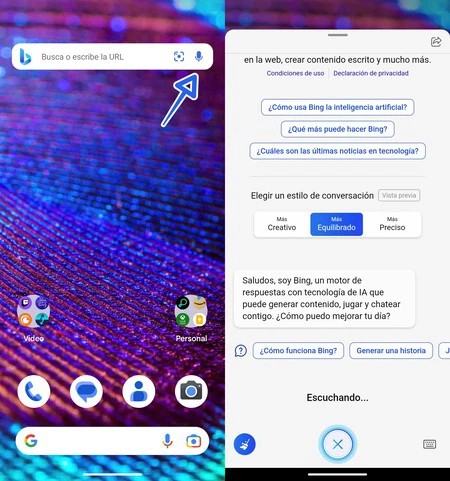
指を押したままにして、Android のデスクトップに移動するだけです。今後、チャットボットと対話する必要がある場合、Web サイトやアプリに入る必要はありません。何よりも素晴らしいのは、私たちが自分の声を使ってこの人工知能と会話できることです。
追加方法についてまだ疑問がある場合は、さまざまな手順をまとめて説明します。
- Play ストアで公式 Bing アプリをダウンロードします (ダウンロードは下に残しておきます)。
- Microsoft アカウントでサインインし、ChatGPT が正常に動作することを確認します。
- ホーム画面の空いているスペースを指で押し続けます。
- ウィジェットリストを開きます。
- Bing を選択し、検索ウィジェットを追加します。
- 準備ができて!マイクをタッチするだけで、ChatGPT が追加する Bing チャットで会話します。
Microsoft 検索エンジン アプリケーションのおかげで、ChatGPT の AI にすぐにアクセスできます。以前は、Android で ChatGPT を実行するために他のタイプのソリューションを使用していましたが、これらの新しい追加により、その実行に障壁や障害はなくなりました。

Bing: AI および GPT-4 とのチャット
AI を活用した Web 用の副操縦士である新しい Bing をご紹介します。これは、ChatGPT の背後にある同じテクノロジーと、Bing の背後にある深い知識ベースによってサポートされています。