かなりシンプルな方法で Android モバイルをカスタマイズする方法を説明します。幸いなことに、モバイル上で徹底的でクリーンなカスタマイズを行うために、いくつかのアプリケーションをインストールしたり、数分間の忍耐を必要としたりする必要はありません。
これらの構成を適用するために必要なのはカスタム ランチャーだけです。私たちの場合、Android で最もよく知られ、最も使用されている Nova Launcher を使用しました。ただし、アイコン パックを変更できるランチャーであればどれでも使用できます。
最初のステップ、ランチャー
すでに述べたように、モバイル アイコンを変更するには、ランチャーが必要です。私たちの推奨は、 Android で最も人気のあるランチャーであるNova Launcherです。ただし、必要なものを選択することはできます。また、アイコンを変更できるカスタマイズ レイヤーがいくつかあるため、ランチャーでアイコンを変更できるかどうかを確認するのも悪くありません。
ラインによるパーソナライゼーション
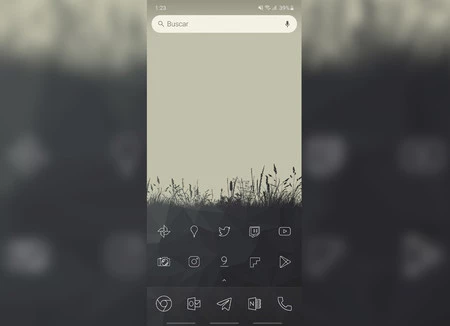
私たちは、非常にミニマリストで美しい方法でデスクトップを構成したユーザー、Twitter のÓliver Nabaniを通じて、これから紹介する最初のデスクトップを見てきました。この設定で重要なのは、アイコン レベルと壁紙に選択されたカラー パレットの両方でのシンプルさです。壁紙はユーザー自身によって共有されており、使用されているアイコン パックはLines Freeと呼ばれ、Google Play ストアからダウンロードできます。
木炭でカスタマイズ
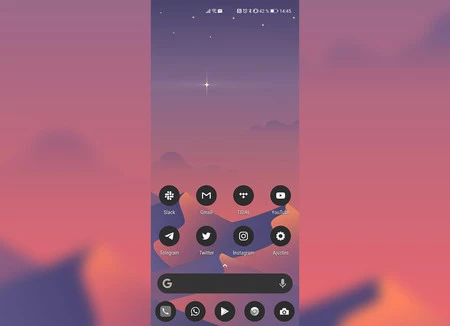
この 2 番目のデスクトップは、PCTech.click および PCTech.click のディレクター、Amparo Babiloni 氏による提案です。この場合、 Charcoalアイコン パックが使用されており、壁紙はここからダウンロードできます。このデスクトップはややカラフルですが、白黒のアイコン パックが選択されており、かなりフラットな外観になっています。
デルタによるカスタマイズ
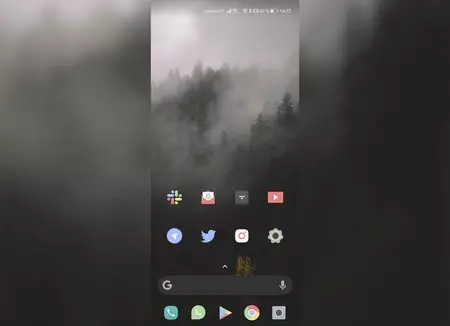
同じくアンパロ・バビローニによるこのカスタマイズも非常にカラフルですが、それでも非常にミニマリストです。この場合、アイコンのラベルが削除されているため、パネルにはテキストが表示されず、アイコンのみが表示されます。アプリのグリッドは 4 で、ドックは 5 です。専用の要素があるため、これらはすべて Nova Launcher の外観設定で簡単に構成できます。アイコン パックはDelta で、壁紙はここから高品質でダウンロードできます。
Appstractによるカスタマイズ
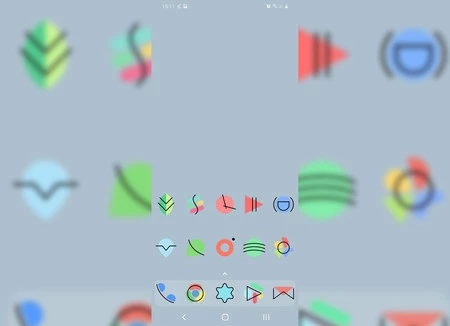
この構成では、アプリケーション アイコンを興味深い描画に変換するAppstractと呼ばれる興味深いアイコン パックを選択しました。このアイコン パックでは明るい黄色を使用していますが、他のパステル カラーも有効です。これらの背景を見つけるには、Google にアクセスして、必要な単色を書き込むだけです。アイコンのラベルが削除されました。
Meeyo によるパーソナライゼーション
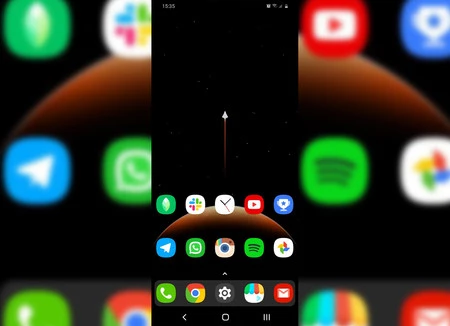
記事の結論として、 AMOLED スクリーンを備えた携帯電話向けに特別に設計されたカスタマイズについて説明します。私たちは、ピクセルのかなりの部分がオフになるように黒が優勢で、バッテリーを節約できる背景を探しました。背景はWalliから高品質でダウンロードでき (最も人気のあるリストに含まれています)、アイコン パックはMeeyoと呼ばれます。この場合、ラベルを削除しましたが、黒とのコントラストがかなり強いため、必要に応じてラベルを残しておくこともできます。