モバイルデータなどを非アクティブ化したい理由はたくさんあります。出身国を離れてローミングがまだ存在する別の国を訪問する場合から、緊急時に使用するために料金の最後のメガバイトを節約したい場合まで。スマートフォンにインストールされているアプリケーションの大部分は、フォアグラウンドとバックグラウンドの両方でデータを消費しますが、適切な設定を知っていれば、このアクセスを制限するのは非常に簡単です。
幸いなことに、Android を使用すると、モバイル データをグローバルおよび個別に制限できるため、これが非常に簡単になります。言い換えれば、携帯電話が完全に切断されたままになるか、特定のアプリケーションがネットワークに接続できないようになります。両方の方法を理解しましょう。
Android モバイルでモバイルデータを無効にする方法
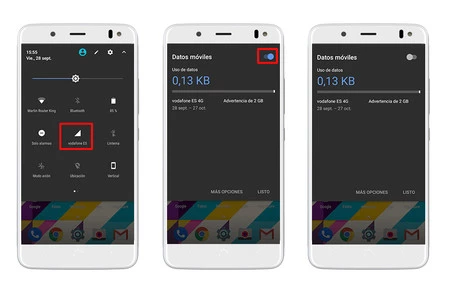
モバイルデータを無効にしたい場合は、いくつかの方法で無効にすることができます。最も簡単な方法は、通知カーテンを表示し、「モバイルデータ」アイコンを探して無効にすることです。次の手順に従っても実行できます。
- 設定を開きます。
- 「データ接続とワイヤレス ネットワーク」を探します (通常は一番上に表示されます)。
- 「もっと見る」をクリックします。
- 「モバイルネットワーク」に移動して無効にします。
もう少し過激にしたい場合は、 SIM カードを取り外すこともできます。電話をかけたり SMS を送信したりしたい場合には、これは最も便利な方法ではないかもしれませんが、ローミングが可能な国に旅行する場合は、月末の不安を避けるための最良の方法です。結局のところ、SIM を取り外しても、WiFi に接続するとインターネット アクセスを必要とするアプリケーションを引き続き使用できます。
「万が一に備えて」SIM カードを取り外したくない場合は、いつでも機内モードを有効にすることができます。このようにすると、すべてのモバイル接続が無効になり、モバイル ネットワークとデータが無効になっても、事実上、引き続き WiFi に接続できるようになります。こうすることで、緊急時にいつでも有効にしてすぐに電話をかけることができます。
特定のアプリケーションでモバイルデータを無効にする方法
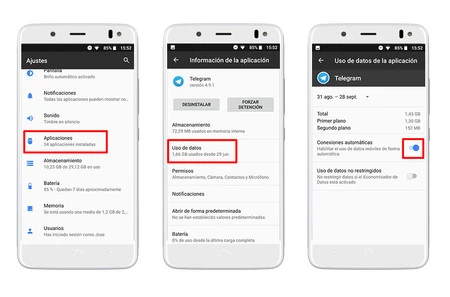
Android では、iOS と同様に、モバイル データへのアクセスを個別に制限することもできます。さらに、Google Play からサードパーティのアプリケーションをインストールすることなく、ネイティブで実行できます。これを行うには、次の手順に従うだけです。
- 設定を開きます。
- 「アプリケーション」セクションに移動します。
- そこで、モバイルデータへのアクセスを制限するアプリを見つけます。一つ一つやる必要があるので、少し面倒です。
- それらのいずれかをクリックし、ファイルに入ったら、「データ使用量」に進みます。
- そこから、フォアグラウンドとバックグラウンドで消費されたデータ量と、「自動接続」というタブが表示されます。それを無効化すればそれで終わりです。
プロセスが完了すると、マークを付けたアプリはモバイル データへの接続を自動的に停止しますが、WiFi への接続は継続できます。接続できるようにしたい場合、国に帰国したとき、または通信事業者が月次データ プランを復元したときに確認するときは、このオプションを忘れずに無効にしてください。
アップデートが WiFi 経由でのみ実行されるように Google Play を設定することも重要です。これは、アプリ ストアにアクセスして設定を開き、[アプリを自動的に更新する] セクションで [WiFi のみ] を選択するだけです。
WhatsAppなどのアプリでも同様のことを実行して、マルチメディア コンテンツが自動的にダウンロードされないようにすることができます。このセクションの設定を忘れると、月額料金が予想より高くなる可能性があるため、アプリの設定を変更することを忘れないでください。