現在では、WhatsApp や Telegram などのメッセージング アプリケーションと通信するのが標準となっていますが、銀行、DGT、健康上の予約など、特定の通信には SMS が依然として不可欠です。さらに、インターネット接続が悪い場所にいる場合、誰かと話すには常にテキスト メッセージに頼らなければなりません。 Android スマートフォンで SMS に関する問題が発生している場合は、それを解決するための 9 つの解決策を次に示します。
機内モードがアクティブになっていないことを確認してください
場合によっては、解決策がこの世で最もシンプルで単純なことである場合もありますが、家でリラックスしているときや睡眠時間中に機内モードを有効にすることを選択し、おそらく起床時に機内モードを無効にするのを忘れている人もいます。
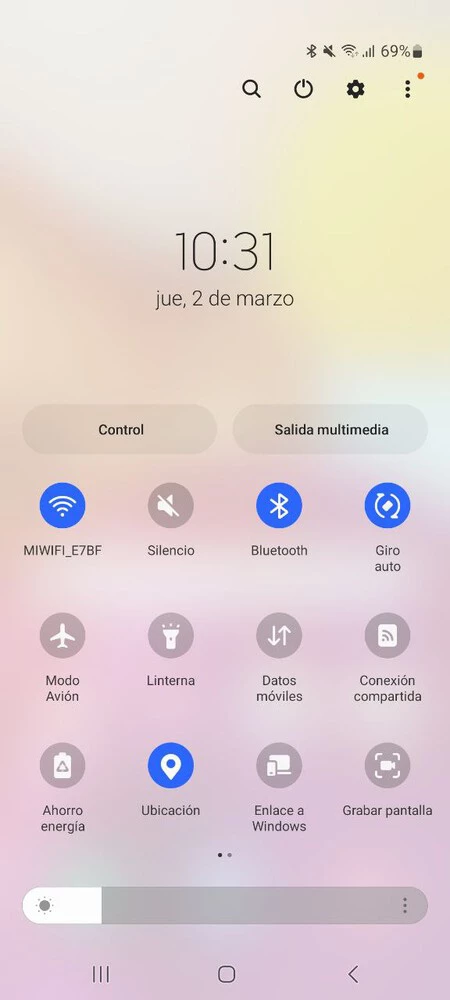
機内モードをオンにすると、リマインダーとして携帯電話の右上隅に飛行機が表示されます。さらに重要なことに、モバイル データが無効になるため、 SMS が受信されなくなります。
メイン画面を上から下にスライドして飛行機をタップするか、「設定」>「接続」と入力して機内モードのチェックを外すことで、これを再度アクティブにすることができます。
モバイルデータのステータスを確認する
機内モードが有効になっていないのにメッセージを受信できない場合は、モバイル データが利用できないか接続が悪いことが原因である可能性があります。右上隅の垂直バーの形でステータスを迅速かつ定性的に知ることができます。何もマークされていない場合、またはバーが 1 つしかない場合は、おそらくそれが問題です。
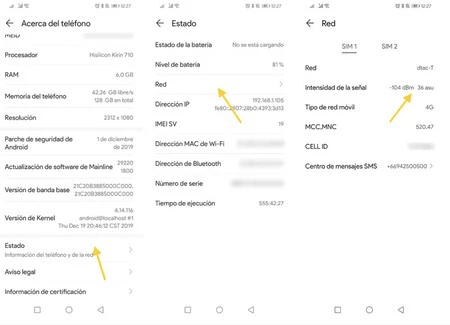
より技術的かつ正確な方法では、[設定] > [電話情報] > [ステータス] > [ネットワーク] に移動します (パスはモデルによって異なる場合があるため、いつでも検索エンジンを呼び出すことができます)。 2 つの数値で信号の強度を表します: dBmの負の数値とasuの正の数値。大まかに言えば、1 番目と 2 番目の値がそれぞれネガティブとポジティブであればあるほど、より良いと言えます。
オペレーターに問題がある可能性があります。その場合は解決されるまで待つ必要がありますが、そうでない場合は、移動してカバレッジのブラックスポットに入っていないことを確認し、非アクティブにしてからアクティブにしてみてください。数秒間機内モードにするか、デバイスの電源をオフにしてから直接オンにします。
ネットワーク設定をリセットする
上記のすべてが機能せず、依然としてネットワークの問題であると思われる場合は、いつでもこれらの設定をリセットでき、予期しない不明な障害が解決されます。
Android を工場出荷時の状態に戻すわけではないので、パニックにならないでください。設定がリセットされるだけで、データや携帯電話の残りの部分、保存されている情報には影響しません。唯一行うことは、ネットワーク設定 (モバイル データ、Wi-Fi、Bluetooth) を初期状態に戻すことです。実際には、パスワードを再入力してデバイスを同期する必要があります。
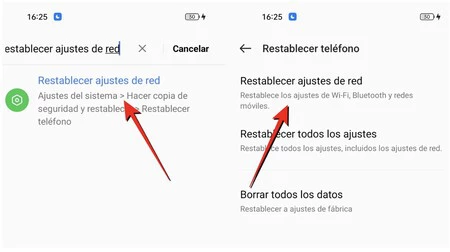
これを行うには、「設定」 > 「一般管理」 (システムの場合もあります) > 「リセット」に移動し、「ネットワーク設定をリセット」を選択します。効果があるかどうかを確認する必要があります。 Android に同じオプションがない場合は、再度検索エンジンを選択し、「ネットワーク設定をリセット」と入力すると、プロセスが高速化されます。
スパムやブロックされたフォルダーを確認してください
期待する特定の SMS を受信しない理由の 1 つは、スパムなどの別のフォルダーにフィルター処理されている可能性です。これは、SMS 管理アプリに自動セキュリティ フィルタリング システムが搭載されている場合に発生する可能性があります。
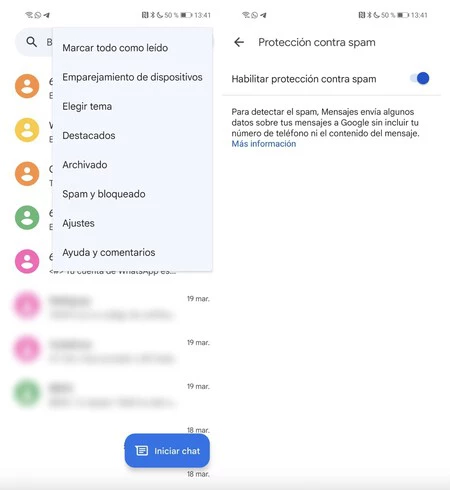
Google メッセージ (Android のデフォルト アプリケーション) を使用している場合、三本線のアイコンをクリックし、特定の「スパムとブロック」フォルダーにアクセスすると、これらのフォルダーを表示できます。別のアプリケーションを使用する場合は、同様の機能を持つフォルダーがあるはずです。
特定の連絡先から SMS を受信しないもう 1 つの可能性は、その連絡先をブロックしていることです。その場合、連絡先は前述のフォルダーにさえ到達しません。その場合、問題を解決してテキスト メッセージを受信するには、まず連絡先のブロックを解除する必要があります。
スペースを解放する
お使いの携帯電話がハードウェア レベルで控えめな端末で、すでに数年前のものである場合、おそらくすでにある程度の速度の低下に気づいており、容量が不足している可能性があります。スペースが最大に達している場合、新しいメッセージを受信できなくなる可能性があります。ただし、この場合、空き容量ができるまでメッセージの送受信ができないことを通知するメッセージが携帯電話に表示されます。
マルチメディア ファイル、使用しないアプリの削除、キャッシュのクリア、WhatsApp などのアプリからのデータの削除、ダウンロードの削除などを行うことで、Android のストレージ容量を解放できます。
iPhoneからAndroidに移行しましたか?
Android スマートフォンを使用する前に iPhone を使用していた場合、それが SMS を受信しない理由である可能性があります。 Google では、かじられたリンゴの携帯電話で「メッセージ」を無効にすることを推奨しています。iMessage は Android では利用できないため、新しい端末では受信できなくなる可能性があります。
これを行うには、iPhone を手に取り、[設定] > [メッセージ] でトグルをスライドして無効にします。 iPhone をお持ちでない場合は、Apple に連絡して iMessage 番号を無効化する必要があります。
省電力モードを無効にする
省電力モードは、バッテリー寿命を最適化し、可能な限り寿命を延ばすように最適化されています。したがって、この機能は画面の明るさにより肉眼で確認できますが、バックグラウンドで実行されているプロセスにも介入します。
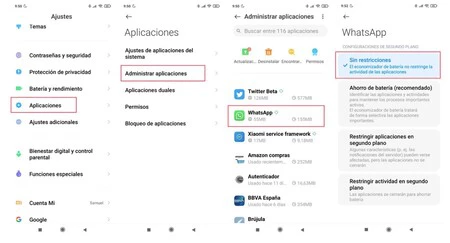
節約モードでは、新しいマイルストーン、メッセージ、通知を検索する頻度が減るため、あらゆる種類のメッセージの受信など、一部の機能が正しく動作しません。これが理由の場合は、クイック アクセスから直接「節約モード」を無効にするのと同じくらい簡単に解決できます。SMS がこの最適化プロセスの外にあることが重要であると考える場合は、「設定」から実行できます。 「 > 「アプリケーション」 > 「アプリケーションの管理」。そこで「メッセージ」を選択し、「制限なし」にチェックを入れます。
アプリケーションを更新する
一般に、アプリケーションに関するインシデントは、ソフトウェアを更新することで解決できます。これは、ソフトウェアに問題や脆弱性があり、それらはすぐに解決される可能性があるためです。
Google Play ストア アプリケーションからメッセージをまだ更新していないか確認し、更新されている場合はインストールしてください。
Android のバージョンを更新する
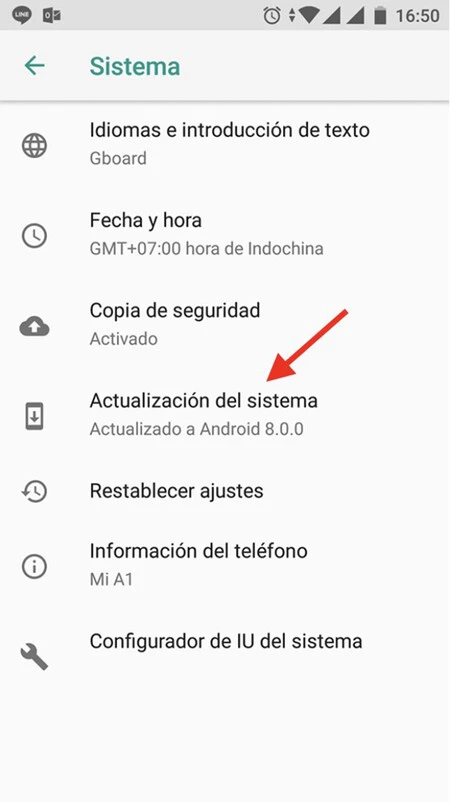
これまでの方法がどれもうまくいかない場合は、アプリケーションと同様に、OS にも動作に影響を与えるバグやセキュリティ上の欠陥が潜んでいる可能性があるため、オペレーティング システムを更新することが問題の解決策になる可能性があります。
[設定] > [システム] > [端末情報] でAndroid のバージョンを確認し、[設定] > [システム] で [ソフトウェア アップデート] をタップして更新します。手動で更新する必要がないようにするには、自動更新を有効にすることをお勧めします。
表紙 | UnsplashのTowfiqu barbhuiyaによる写真とPublicDomainVectorsのパブリック ドメイン ベクトルを使用したモンタージュ。