多くの Android スマートフォンには背面に隠しボタンがあり、お気に入りのアプリケーションにすばやくアクセスしたり、 スクリーンショットを撮ったり、通知パネルを開いたりすることができます。この機能は Google Pixel、Samsung Galaxy、Xiaomi の携帯電話で利用でき、一度使用すると後戻りはできません。
この機能を使用すると、おそらく 1 日に何十回も行う作業が大幅に高速化されるため、貴重な数秒を節約したり、単に簡単にしたりしてみてはいかがでしょうか。これはまさに携帯電話の背面にある「ダブルタップ」の目的です。以下にその使用方法を説明します。
目次 (4)
- Google Pixelの戻る「ボタン」の使い方
- Samsung Galaxy の背面「ボタン」の使用方法
- Motorola の背面「ボタン」の使用方法
- Xiaomiモバイルの背面「ボタン」を使用する方法
Google Pixelの戻る「ボタン」の使い方
Android オペレーティング システムの主力製品である Google Pixel フォンから始めましょう。もちろん、実際には携帯電話の背面に物理的なボタンは隠されておらず、むしろデバイスはさまざまなセンサーを使用して、「ダブルタップ」ジェスチャが実行されたかどうかを検出します。この機能は、これらのデバイス上の Android の最も純粋なバージョンでネイティブに利用でき、アクティブ化するのは非常に簡単です。
システム設定メニューに移動し、次の手順に従うだけです。
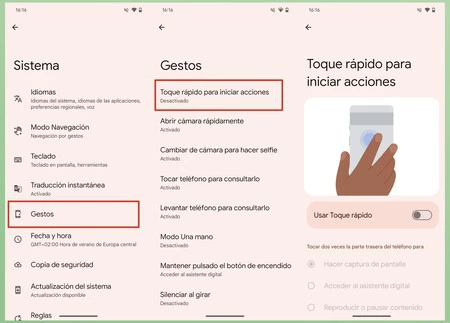
- 設定メニュー内の「システム」セクションに移動します
- 「ジェスチャー」にアクセスします
- 次に、アクションを開始するためのクイックタッチオプションを選択します
- 次に、 「クイックタッチを使用する」を有効にします。
今後、Google Pixel モバイルでジェスチャを使用できるようになります。最後に行う必要があるのは、背面のダブルタップで何を行うかを正確に設定することです。
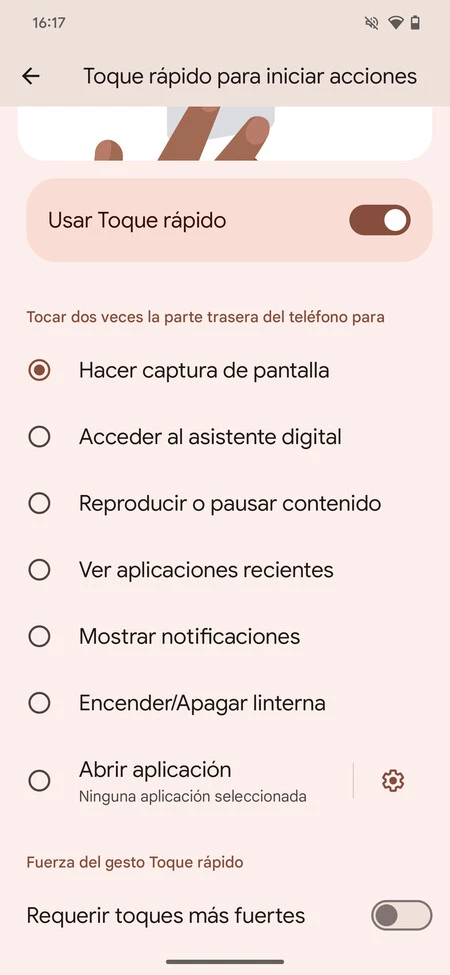
利用可能なオプションの中には、スクリーンショットを撮る、最近のアプリケーションを表示する、懐中電灯をオンにする、または私のお気に入りのアプリケーションを開くなどがあります。このオプションを選択した場合は、歯車の形のボタンを押して開くアプリを選択する必要があります。ソーシャル ネットワークからもちろんカメラ アプリまで、モバイルにインストールされているアプリを選択できます。
Samsung Galaxy の背面「ボタン」の使用方法
Samsung Galaxy モバイルをお持ちの場合は、デフォルトではありませんが、この機能も利用できます。Good Lock アプリをインストールする必要があります。Good Lock アプリは、同社のデバイスに多くのカスタマイズの可能性を追加するSamsung の公式アプリケーションです。
最初に行う必要があるのは、Good Lock をインストールすることです。Good Lock は、Samsung Galaxy Store とGoogle Play Store からも入手できます。
次に、次の手順に従います。
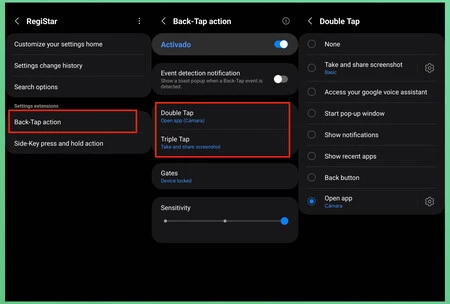
- 「ライフアップ」タブに行きましょう
- RegiStarモジュールを探してインストールします
- RegiStar モジュールにアクセスし、 Back-Tap アクションを選択します
- この機能を有効にし、アクションを実行するようにバックタッチを設定できます。
Samsung Galaxy の場合、ダブル リア タッチとトリプル リア タッチを設定できるため、このジェスチャで 2 つのクイック ショートカットを使用できます。任意のアプリケーションを開く、スクリーンショットを撮る、最近のアプリを表示するなどのオプションを設定できます。
Motorola の背面「ボタン」の使用方法
多くの Motorola スマートフォンでも背面タッチ ジェスチャを使用できますが、このメーカーは Android オペレーティング システムのほぼ純粋なバージョンを使用していますが、この機能は Google Pixel と同じ設定メニューのセクションでは利用できません。
Motorola では、背面タッチは Moto アプリで利用できます。次の手順に従ってアクティブ化して構成できます。
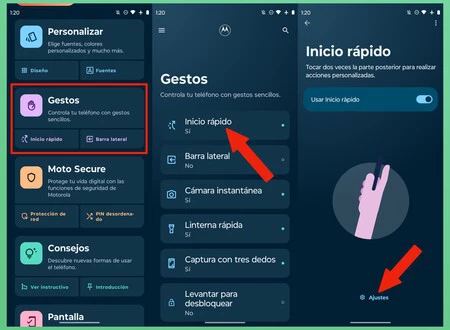
- 多くのブランドの携帯電話で利用できるMoto アプリに行きましょう
- 次に、 「ジェスチャー」セクションにアクセスします
- 次に、 「クイックスタート」をクリックします
- クイックスタートアップを使用するを有効にする
最後に、この最後の画面で [設定] をクリックし、背面のダブルタップで実行するアクションを選択します。利用可能なオプションには、スクリーンショットの撮影、画面の録画、音楽の再生 (または一時停止)、そしてもちろん必要なアプリケーションを開くことが含まれます。
Xiaomiモバイルの背面「ボタン」を使用する方法
Xiaomi モバイルの場合、このオプションはこれらのデバイスの多くでネイティブに利用できます。これを構成するには、次の手順に従うだけです。
- モバイル設定メニューに移動します
- 追加の設定にアクセスします
- 次に、ジェスチャーショートカットを選択します
- 最後に、 「戻るタッチ」をクリックします
ダブル バック タッチとトリプル バック タッチの 2 つのジェスチャを設定できるため、これらのジェスチャで 2 つのアクションを使用できます。利用可能なオプションには、スクリーンショットの撮影、カメラの起動、通知の表示などが含まれます。
カバー写真 |イバン・リナレスがシャタカに