Android では、他のデバイスとインターネット接続を共有する一般的な方法が 3 つあります。USB ケーブル経由、Bluetooth 経由、Wi-Fi アクセス ポイント経由ですが、間違いなく後者が最も一般的です。
携帯電話で Wi-Fi アクセス ポイントを作成すると、携帯電話のデータ接続により他のデバイスがインターネットを使用できるようになります。そのため、これらの他のデバイスのデータ使用を制御できることが重要です。それ以外の場合、プロセスは非常に簡単で、ほとんどの場合、ボタンを押すだけです。
まず、アクセスポイントを設定します
Android スマートフォンには、すぐに使用できるアクセス ポイントが付属していますが、その名前とパスワードはほとんどわかりません。そのため、最初に設定する必要がありますが、初回のみです。残りの時間は最後の設定が維持されます。
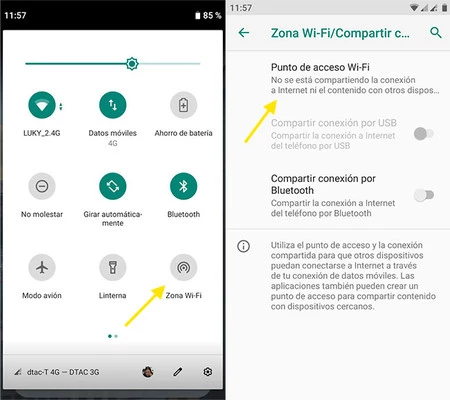
ホットスポット設定にアクセスする最も簡単な方法は、Android の通知シェードを引き下げてWi-Fi ホットスポット を長押しすることです。他の Android メーカーが使用しているテキストが若干異なる場合があることに注意してください。すでにセクション内で、 Wi-Fi アクセス ポイントをタップします。
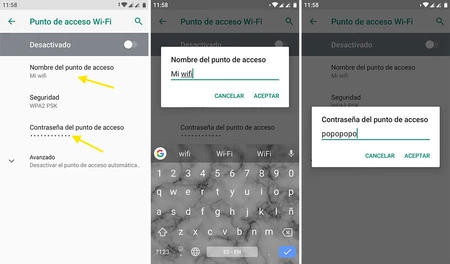
構成する 2 つの最も重要なセクションは、アクセス ポイントの名前とパスワードです。これらの各セクションをタップして自由に設定します (パスワードを覚えていない場合は、設定値を確認してください)。
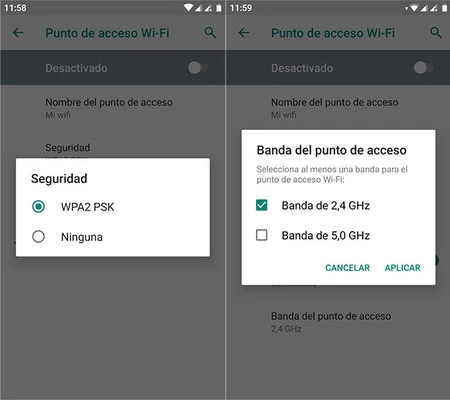
さらに一歩進めたい場合は、完全にオプションですが、構成できる2 つの詳細オプションがあります。一方では、セキュリティをタップすると、 WPA2 PSKまたはNoneを選択できます。この場合、接続にはパスワードがありません (注: Android の古いバージョンには、WEP や WPA などの他のオプションが含まれている場合があります)。さらに、 「アクセス ポイント バンド」をタップすると、2.4 GHz 帯域または 5.0 GHz 帯域を選択できます。
完了したら、戻って変更を保存します。通常、あなた (または接続しているデバイス) がパスワードを覚えている限り、次回接続を共有するときにこの画面に戻る必要はありません。
次に、ホットスポットをアクティブにします
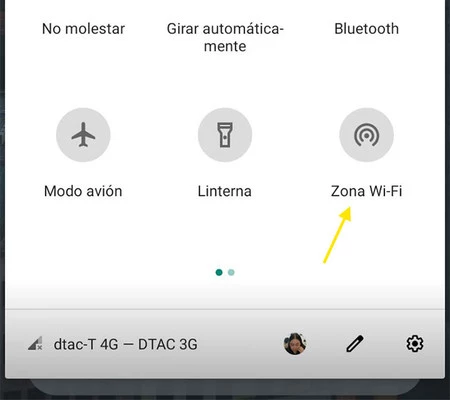
アクセス ポイントが設定されていれば、必要なのは最も簡単なこと、つまりアクティベートすることだけです。同じ設定画面から行うこともできますが、間違いなくクイック設定を使用するのが最も早い方法です。Wi -Fi ゾーンをタップすると、数秒後にオンになり、Wi-Fi 接続がアクティブになっている場合は自動的に切断されます。 。
他のデバイスとの接続を検索し、事前に設定したパスワードを使用して接続できます。デバイスがホットスポットに接続すると、通知で通知されます。