Android スマートフォンは、通話、WhatsApp の送信、お気に入りのタイトルの再生、 映画やビデオの視聴、さらにはWeb カメラなど、さまざまな用途に使用できます。必要なのは、Windows を搭載したコンピューターまたはラップトップ、Android スマートフォン、および良好な WiFi 接続だけです。
この目的で使用するアプリケーションはDroidCamと呼ばれます。たまに使うには無料版で十分ですが、HD 解像度を取得してアプリから広告を排除したい場合は、価格 4.29 ユーロの Pro 版を入手する必要があります。そうは言っても、始めましょう。
DroidCam を使用して携帯電話を Web カメラに変えます
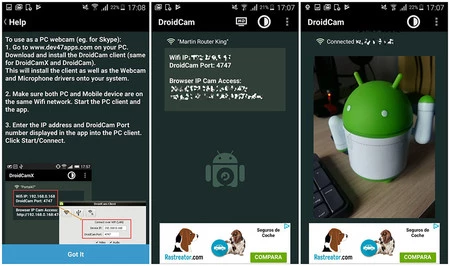
まず最初に、 Google Playから Android モバイルにアプリケーションをダウンロードする必要があります。インストールしたら、 Dev47Apps の公式 Web サイトにアクセスし、デスクトップ クライアントをダウンロードしてインストールします。手順は非常に簡単です。「次へ」をクリックし、利用規約を読んで同意し、 3 番目のウィンドウに注意を払うだけです。
ポップアップが表示され、ドライバーをインストールするかどうかを尋ねるウィザードが表示されます。同意しないと携帯電話をウェブカメラとして検出できなくなるため、同意することが重要です。これが完了したら、コンピューターではプログラムを開き、モバイルではアプリを開き、次の手順に従います。
- アプリケーションで「WiFi IP」を検索します (一番上の最初の行です)。
- PCプログラムの「デバイスIP」ボックスの「WIFi IP」にIPアドレスを入力します。
- 「ビデオ」と「オーディオ」のボックスにチェックを入れます。
- 「開始」をクリックします。
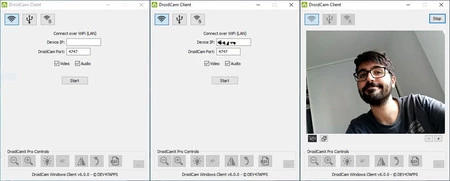
ビデオがプログラムに表示され、コンピューターは画像が Web カメラからのものであることを認識します。つまり、 Skype、ハングアウト、Discord などでのビデオ通話にこのシステムを使用できることになります。各アプリケーションでビデオとオーディオのソースを設定することを忘れないでください。
Windows プログラムを閉じることはできませんが、 Android アプリをバックグラウンドで実行したままにすることはできます。両方のカメラで動作することに注意することが重要です (設定から変更できます)。画像の安定性を向上させたい場合、そして携帯電話を手に持つ必要がない場合は、 小型の三脚または携帯電話ホルダーを購入することに興味があるかもしれません。
経由 | デジタルシチズン