Google Chrome は世界で最も使用されているブラウザであり、これは結果が示すものです。しかし、Google はその栄誉に安住するわけではなく、 最安値で購入できる拡張機能など、インターネット ブラウザに新たな改良を加え続けています。
ただし、輝くものすべてが金ではなく、RAM の消費量が多く、 携帯電話の内部メモリが瞬く間にいっぱいになるデータなどの欠点があることも事実です。その構成のおかげで、好みに合わせて調整でき、データ量とバッテリー消費量を削減できます。 Google Chromeを最適化する方法を説明します。
Chrome によるデータの食い込みを防ぐ
Chrome は基本モードと呼ばれるデータ節約モードに終止符を打ちましたが、Google ブラウザが携帯電話にデータを残さなくなることを常に防ぐことができます。これを行うために、一部のダウンロード、拡張機能、危険な Web サイトをブロックする「セーフ ブラウジング」機能を使用します。
同様に、他の危険な Web サイトは、予告なく表示される場合があり、 デバイスに感染するだけでなく、大量の広告バナーを追加することでデータ通信量を消費します。
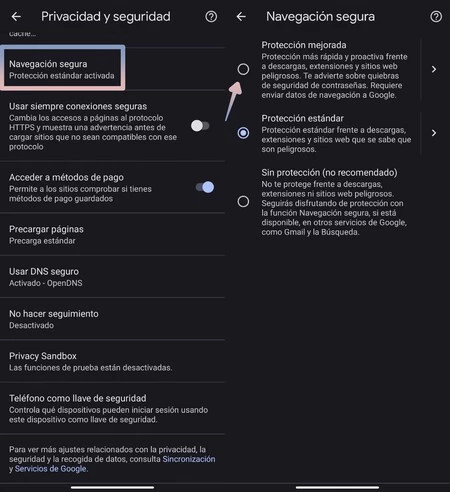
このオプションを有効にするには、その他のオプション (右上隅にある 3 つの縦の点のボタン) に移動し、[設定] をクリックする必要があります。 [プライバシーとセキュリティ] > [セーフ ブラウジング] に移動しましょう。次の画面で「強化された保護」をタップします。
同期を無効にしてバッテリーを節約する
アカウントの同期は、データを常に更新できるようにする機能です。 バッテリー寿命を節約するために、Google Chrome については他の機会で説明しましたが、このセクションには Google Chrome が含まれています。
Chrome で同期を使用する場合、ブラウザはアクティブな状態を維持し、ブックマーク、履歴、パスワード、読書リストや開いているタブなどのその他の要素などのGoogle アカウント データを更新します。
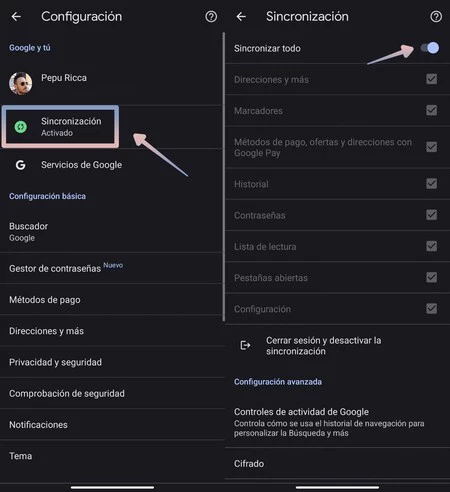
これによりバッテリーとデータの消費が発生し、特に携帯電話があまり強力でない場合、携帯電話の動作に悪影響を与える可能性があります。無効にするには、設定セクションに移動し、 「同期」をタップする必要があります。 「すべて同期」スイッチのチェックを外し、私たちにとって重要な要素はそのままにします。
ページの読み込みを軽くする
Chrome が一部のページを読み込むために必要な電力需要は、場合によっては多少高くなります。携帯電話で Chrome が遅いと思われる場合は、解決策が考えられます。ページのプリロードがデバイスのパフォーマンスに影響を与えている可能性があります。
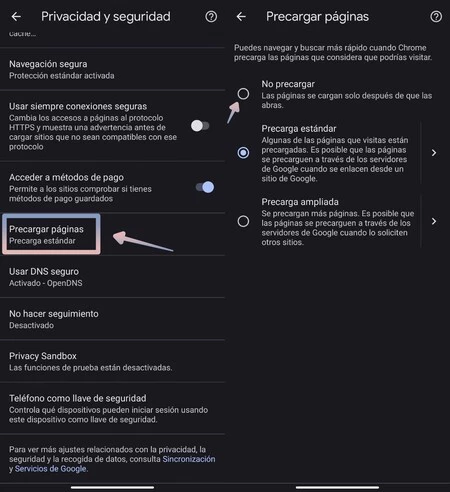
前に述べたように、このブラウザの設定ではいくつかの興味深い設定が可能です。 [プライバシーとセキュリティ] > [プリロード] ページに移動すると、利用可能な 3 つのオプションが表示されます。拡張プリロードにより、通常アクセスするページが読み込まれますが、これによりデータ消費量が大幅に増加します。データを保存するには [プリロードしない] を選択します。ただし、これにより、次回ページをロードするのに少し時間がかかります。
プライバシーサンドボックスオプションを有効にする
この機能を使用すると、Web サイトはユーザーに関する情報をより少なく収集しながら、同じエクスペリエンスを提供できます。このようにしてプライバシーを高め、データを節約します。
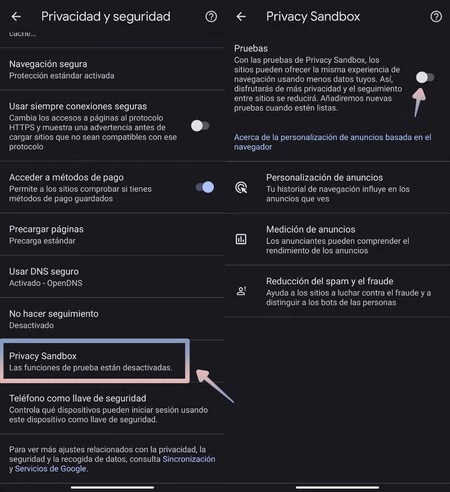
発動してもデメリットはありませんが、多少の影響はあります。たとえば、広告のパーソナライズが低下するため、望ましくない広告が多く表示されます。また、この機能を有効にすると、ウェブサイトでどのユーザーが本物でどのユーザーがボットであるかを識別するための情報が少なくなります。
ブラウザを常に最新の状態に保ってください
このような性質のケースでは常に改善を続けるため、Chrome は Google Play ストアから更新され、新しい機能の追加、バグの修正、パフォーマンスの向上が行われます。
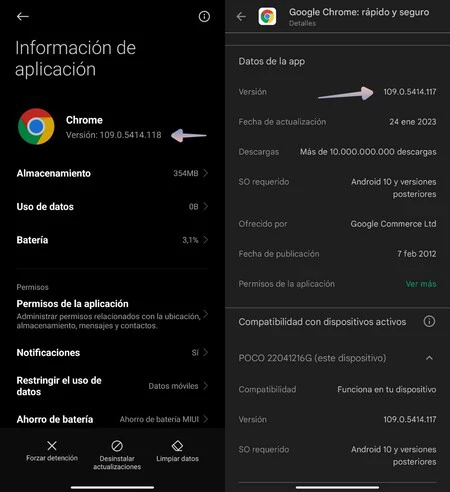
このため、ブラウザを常に最新の安定したバージョンに更新しておくことが重要です。新機能をお楽しみいただけるだけでなく、最適化されたバージョンの Google ブラウザもご利用いただけます。
開いているタブに注意する

私たち全員が犯す典型的な間違いは、開いているタブを大量に蓄積してしまうことです。各タブは、特定の Web サイトのコンテンツを表示するインスタンスを生成します。 Chrome は適切と判断した場合、RAM を消費しないようにタブを「スリープ」させますが、これは常に起こるわけではありません。また、多数のタブを開いたままにするとブラウザの速度が低下します。
不要なページや参照が終了したページは忘れずに閉じてください。当然のことですが、画面の右上にある四角形から、消えるまで横にスライドして閉じます。
追跡、広告リクエストをブロック…
Cookie、広告、通知などのブラウザー要素によってデータが生成され、バッテリーの消費が発生しますが、これを回避できます。ブロックできるオプションを確認するには、Google Chrome の設定に移動し、 [サイト設定] セクションに移動します。
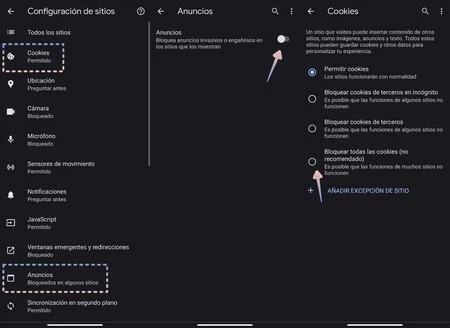
次の画面には、これらすべての項目のリストが表示されます。ブラウザを最適化する上で最も興味深いのは、「Cookie」、「広告」、「バックグラウンド同期」です。 1 つ目では、さまざまな方法でCookie をブロックできますが、一部の Web サイトが正しく表示されない可能性があるため、ブロックすることは必ずしも推奨されるわけではありません。
広告設定では、侵襲的または誤解を招くものをブロックできるため、モバイルに埋め込まれるビデオや画像を含むバナーを数メガバイト節約できます。一方、バックグラウンド同期では、前述したアカウントの同期に関連するすべてのアクティビティが停止します。ブラウザーがデータを記憶しなくても構わない場合は、ブラウザーを無効にしてパフォーマンスとデータ消費量を改善できます。
これらのトリックを使用すると、ブラウザのパフォーマンスが向上し、レートを低下させる大量のデータのロードが回避されます。 Chrome で問題が発生した場合は、これらのヒントを試すか、必要に応じていつでもブラウザを変更できます。