Android 用Chrome 95の安定版の新機能の 1 つは、長い間待ち望まれていました。このアップデートは公開されてから数日が経過しているが、 Googleは「Onmibox」(ブラウザの検索バーとアドレスバー)内で新機能を有効にした。
Google レンズはChromeとの統合を拡張します。 2 年前には画像のコンテキスト メニューに統合されていましたが、現在はアドレス バーに直接統合され、ブラウザ自体からの画像の逆検索が容易になります。
これは Google レンズと Chrome の統合です
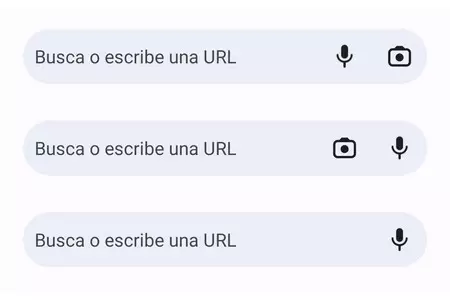
最新バージョンのChrome for Androidでは、Google はデフォルトで Google レンズへのこのショートカットを有効にし、これはマイク アイコンのすぐ右側に表示されるカメラ アイコンに反映され、音声による検索にアクセスできるようになります。そのため、テキスト、音声、画像で検索できるようになりました。
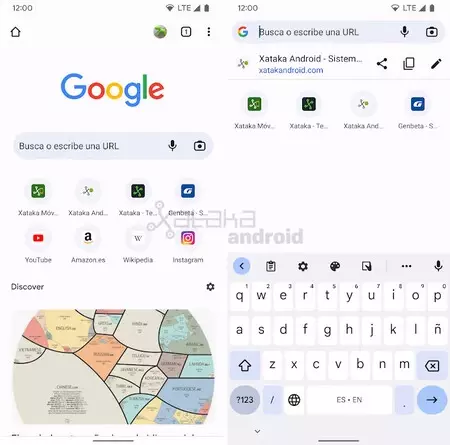
Google レンズの統合により、任意の画像を選択したり、カメラで直接写真を撮影したりして、Google の人工知能で分析できるようになり、画像に含まれる要素、コード、テキスト、数式を認識できるようになります。さらに同様の画像を表示します。
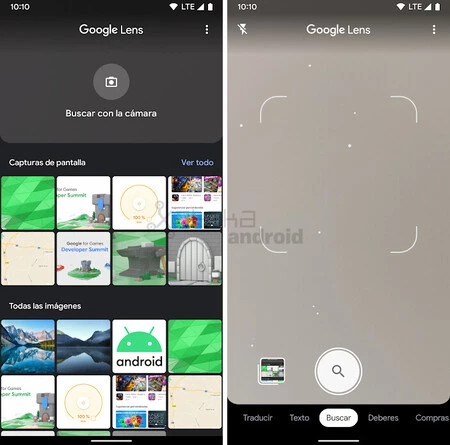
Google レンズのショートカットを設定する方法は次のとおりです。
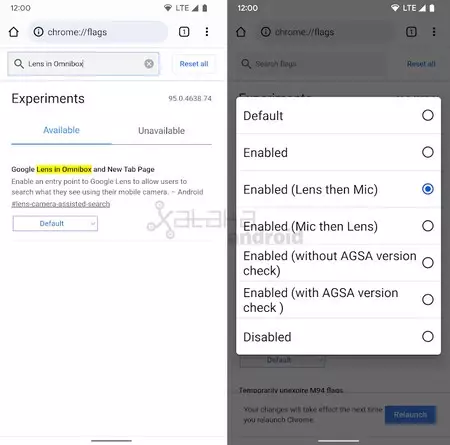
Google Chrome では、デフォルトで Google レンズへのショートカットがマイクの右側にありますが、 実験的な機能を通じてその位置を変更したり、完全に無効にしたりすることができます。これを行うには、次の手順に従うだけです。
- アドレス バーからChrome://flagsに移動します
- 「Omnibox と新しいタブ ページの Google レンズ」フラグを検索します
- 希望のオプションを選択しました:
- デフォルト: デフォルトで有効化されます。
- 有効: 強制的にアクティブ化します。
- 有効 (レンズの次にマイク): マイクの前にレンズにアクセスします。
- 有効 (マイク、レンズの順): レンズの前にマイクにアクセスします。
- 有効 (AGSA バージョン チェックなし): Android Google 検索アプリのバージョンをチェックせずに有効になります。
- 有効 (AGSA バージョン チェックあり): Android Google 検索アプリのバージョン チェックで有効になります。
- 無効: 無効、Google レンズへのショートカットは表示されません。
- 「再起動」をクリックして変更を保存します。変更を反映するには、ブラウザをもう一度再起動する必要がある場合があります。