オファーは地域によって異なる場合がありますが、通常、Android 版Google Chrome で使用できる検索エンジンは、 Google、Yahoo!、Bing、Ask、AOL です。どれも気に入らず、DuckDuckGo のような別のものを好む場合はどうすればよいでしょうか?
幸いなことに、そのプロセスは多少注意が必要ですが、 Chrome for Android では他の多くの検索エンジンを使用できます。いつも同じ検索エンジンで検索することにうんざりしている場合は、他の検索エンジンを Chrome に追加できます。
どれが含まれていますか?
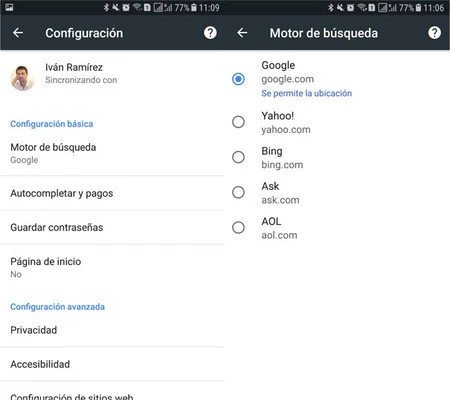
デフォルトの Google Chrome 検索エンジンを変更するにはどうすればよいですか?非常に簡単です。Chrome メニューを開いて[設定]を選択します。次に、検索エンジンをタップすると、工場から提供されるいくつかのオプションが表示されます。前に述べたように、リストは地域によって異なる場合があります。
他の検索エンジンを使用するにはどうすればよいですか?
上記のリストは非常に閉じられているように見え、他の検索エンジンを追加するオプションはありません。では、どうすればブラウザに追加できるでしょうか?答えは簡単です。まず、Chrome で上記の検索エンジンのページにアクセスする必要があります。たとえば、DuckDuckGo Web サイトなどです。ページ自体に検索エンジンを Chrome に追加するよう促すバナーがある場合は、それをクリックします。
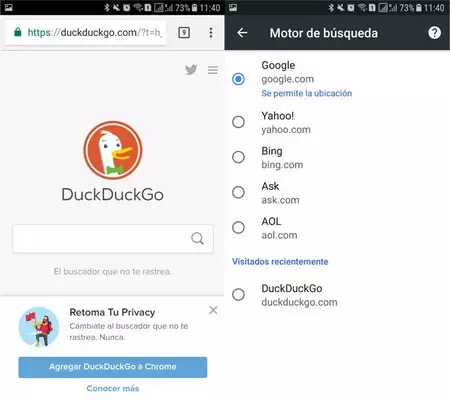
ここで、Chrome の設定 – 検索エンジンに戻ると、 「最近訪問した」という新しいカテゴリがあることがわかります。この場合、そこに DuckDuckGo が表示されます。残念ながら、このオプションは非常に限られた検索エンジンのリストにのみ表示されます。
効果はすぐに現れますが、この効果は Google Chrome アドレス バーから直接実行した検索にのみ適用され、Google バーから実行した検索には適用されず、引き続き Google が使用されることに注意してください。