Android 13 の最初のベータ版の登場により、Google が統合している新機能をすべて試してみたいという大のマニアの欲求が刺激されます。 Android 13 が正式版になるまでにはまだ数か月かかるため、事前にこのバージョンをテストすることをお勧めします。
これらのバージョンはエラーが含まれる可能性がある不安定なバージョンであるため、常にこのバージョンのインストールが推奨されるわけではありません。したがって、最も現実的なのは、通常使用しているデバイスとは別のデバイスにインストールすることです。それはともかく、常にあなたの責任において、この投稿では Android 13 ベータ版をインストールするために従うべき手順と、それを実行できるデバイスを確認します。
Android 13 ベータ版と互換性のある携帯電話
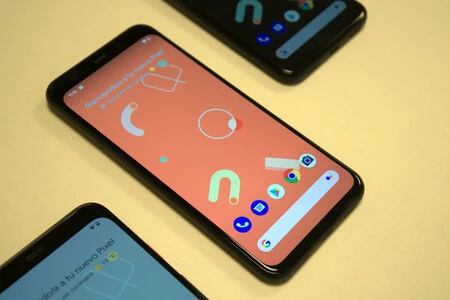
誰も驚くことではないが、 Google の携帯電話がこの可能性の主な恩恵を受けている。確かに将来のバージョンでは他のメーカーも参加する可能性はありますが、記事公開時点では以下の端末にのみインストール可能です。
- グーグルピクセル4
- Google ピクセル 4 XL
- Google ピクセル 4a
- Google ピクセル 4a 5G
- グーグルピクセル5
- Google ピクセル 5a
- グーグルピクセル6
- Google ピクセル 6 プロ
OTA 経由でアップデートする Android 13 を試す
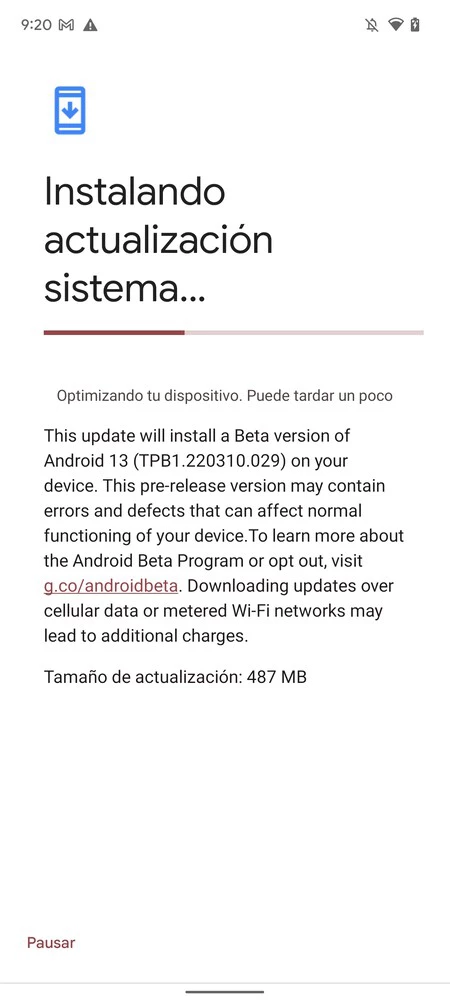
Android 13 を今すぐ試す簡単な方法は、OTA 経由でアップデートすることです。つまり、通常のアップデートを受け取るのと同じ方法で、ベータ版にアップデートできます。もちろん、最初にAndroid Web サイトから入手できるベータ プログラムにサインアップする必要があります。
Android 13 ベータ ポータルにアクセスしたら、 [参加]をクリックするだけでテスト プログラムに登録でき、OTA アップデートがデバイスに届くようになります。もちろん、これは通常すぐに起こるものではなく、手動で確認する必要があるため、しばらくお待ちください。したがって、携帯電話の[設定] > [システム] > [詳細設定] > [ソフトウェア アップデート]セクションに注目して、それが表示されることを確認する必要があります。
ROMを手動でダウンロードすることもできます
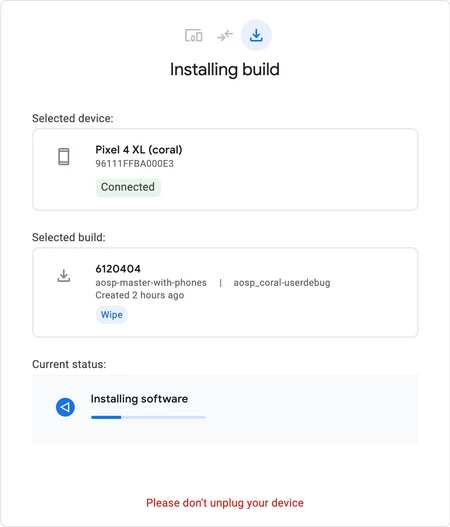
より高速なインストール方法を探している場合は、ROM を手動でダウンロードする必要があります。この場合、最も現実的なのは、 Google の Flash ツールをダウンロードし、その後携帯電話をコンピュータに接続して、プロセスが自動的に実行されるのを待つことです。
専門家向けの手動ダウンロードに関する別のオプションをお探しの場合、特にブートローダーのロックが解除されている場合は、次の手順に従ってFastboot を使用して ROM をインストールします。
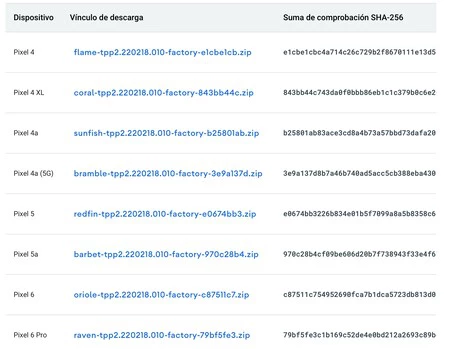
- Google の公式 Web サイトからファイルをダウンロードします。
- モバイルの開発者向けオプションをまだ有効にしていない場合は、有効にしてください。
- fastboot モードを使用して、デバイスをコンピュータとコマンド コンソールに接続します。
- コンピュータで、以前に Google Web サイトからダウンロードしたファイルを開きます。
- flash.all拡張子を付けてコマンドを実行します。
flash.all拡張子を持つファイルは、デバイス上のすべての Android 13 ROM ファイルを「フラッシュ」します。必要なのは、デバイスが相互に通信できるように、コマンド コンソールを介してコンピュータに接続することだけです。