Android Auto は、一部のモバイル アプリケーションのインターフェイスを車の画面で使用できるように調整します。これらは通常、あまり操作する必要のない単純なバージョンですが、場合によってはAndroid Auto で何かを記述する必要があり、それを行う方法はいくつかあります。
明らかに、Android Auto は、たとえコ・ドライバーが書いたとしても快適ではないので、あなたが書くように設計されていません。ただし、住所の口述入力が問題になる場合 (発音がわからない場合など) に備えて、 Android Auto で入力する方法がいくつかあります。
外出中はアシスタントのみで
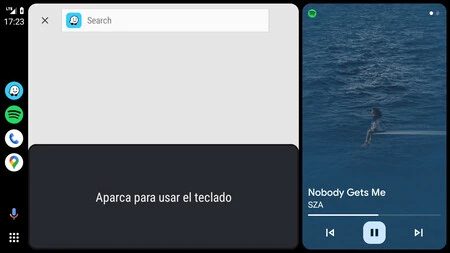
車が走っている間は、Android Auto での書き込みのことは忘れてください。これは世界的には理にかなっています。なぜなら、たとえそれを行うのが副運転手であっても、危険であるだけでなく、あまり実用的ではないからです。 Android Auto は、車の走行中にキーパッドを直接ロックし、代わりに「キーパッドを使用するためのパーク」というテキストを表示します。
このような場合、Android Auto で「書く」唯一の方法は、アシスタントを使用することです (ただし、制限はありません)。たとえば、Google マップで住所を入力して検索する代わりに、「Google マップで Calle Pez を検索」と言うと、何も入力せずに検索が実行されます。
オンスクリーンキーボードを使用する場合
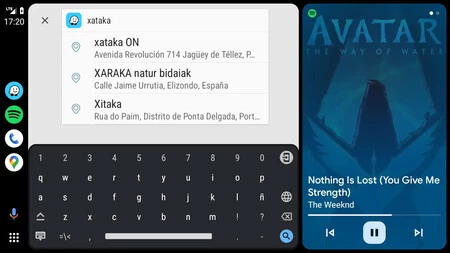
車を駐車した状態で、Android Auto に書き込む方法は 2 つあります。最も明白なのは、仮想オンスクリーン キーボードを使用することです。これは、携帯電話で構成した言語設定を継承します (ただし、すべての言語をサポートしているわけではありません)。複数の言語を使用する場合は、地球儀ボタンを押して言語を切り替えることができます。
Android Auto 仮想キーボードはモバイル キーボードとほぼ同じように機能し、キーボード ボタンをタップして非表示にすることもできます。できないのは、絵文字や標準文字以外のものを書くことです。Android Auto では道順の検索にのみ使用でき、それ以外にはあまり使用できないため、これは当然のことです。
携帯電話で
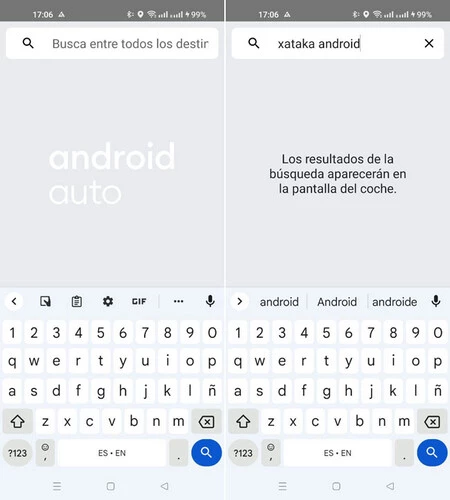
車の画面の反応が鈍いなどの理由で、画面上の Android Auto キーボードが機能しない場合は、携帯電話で入力するという選択肢もあります。 Android Auto でキーボードが表示されているときに携帯電話のロックを解除すると、携帯電話にキーボードが自動的に表示されます。そうでない場合は、Android Auto 仮想キーボードの 0 キーの右側にあるボタンを携帯電話で押します。
この方法では、 Gboard を使用して Android Auto で書き込みを行うことができ、オンスクリーン キーボードを使用するよりも快適で高速になる可能性があります。こうすることで、必要に応じて任意の言語に切り替えたり、絵文字を送信したりすることもできます。