Google マップに駐車した場所を保存することは長年にわたって可能でしたが、不思議なことに、Android Auto では車の中で Google マップを使用する場合には保存できませんでした。この問題はついに解決され、少し遅れましたが、 Android Auto で Google マップを使用するときに駐車した場所を保存できるようになりました。
どこの道路に駐車したか、あの道路に駐車したかを思い出すのにもう 1 秒も費やす必要はありません。今後は、Android Auto から簡単なボタンを使用して、 特別な操作をしなくても駐車場所を保存できるようになります。
Android Auto に駐車した場所を保存する
車の中で Android Auto を使用しているため、目的地に到着したときに駐車した場所を保存できることは非常に理にかなっています。実際、このオプションは 5 年以上前から存在しているモバイルで使用する場合よりも理にかなっています。
これがついに可能になりました。そして何よりも、それが非常に簡単であるということです。駐車場を保存するオプションは、ルート上の目的地に到着したときに表示される画面、「ようこそ…」と表示される画面とその場所に表示されます。
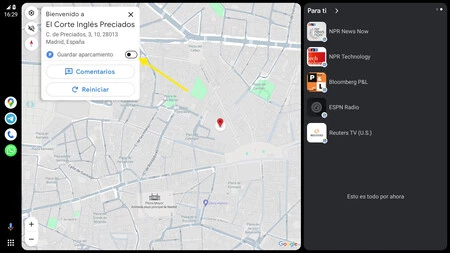
駐車場を保存するには、 「駐車場を保存」ボックスにチェックを入れるだけです。携帯電話のように何かを追加するオプションはないため、複数のフロアがある駐車場や、GPS の精度があまり高くない駐車場に駐車した場合、有用性は相対的なものになります。
このような場合にできることは、Android Auto のチェックボックスをオンにし、後で落ち着いて携帯電話で Google マップを開き、 [ここに駐車しました]をタップすることです。携帯電話から、駐車メモと残り時間を追加できます。
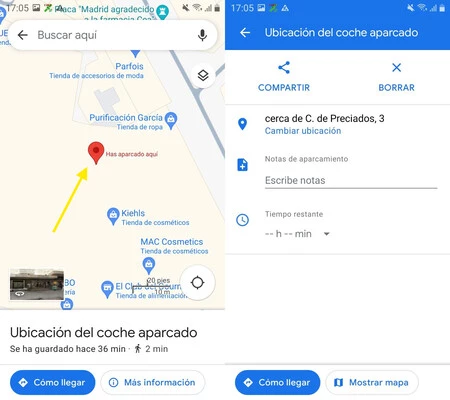
残念ながら、駐車した場所の写真を追加することはできません。これは、何らかの理由で Google が Google マップの駐車場保存から削除したもので、非常に便利です。
後で駐車した場所を確認する方法
さて、Android Auto の Google マップで駐車した場所を保存しました。次はどうすればよいでしょうか?明らかに、そのアイデアは、車からではなく他のデバイスから駐車した場所を確認できるため、携帯電話またはウェブ上の Google マップで場所を確認できるということです。
駐車場アイコンの付いたバルーンに「You parked here」というテキストが含まれているため、それがわかるでしょう。それをタップすると、(携帯電話で) 含めたメモの候補が表示され、車の位置までのルートが開始されます。
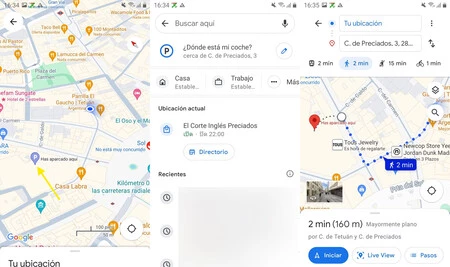
駐車した場所が遠すぎて地図上に「ここに駐車しました」が表示されない場合は、 「私の車はどこですか?」をタップすることもできます。 Google マップの検索バーをクリックすると、その場所に直接移動できます。