Coolwalk は、少なくとも一部のユーザーにとってはここにあります。Android Auto インターフェイスの大幅な再設計には、マルチタスク機能の向上と、時折の頭痛が伴います。例: Google マップが最も遠い列に表示される場合に備えて、 Google マップを運転席側に近づける方法。
Android Auto と Coolwalk の 2 つの列を交互に配置して、マップのある場所にカードやマルチメディアを表示したり、その逆を行う方法を説明します。多くの車では、すでに正しく設定されているように見えますが、Android Auto を操作する人がドライバーではなく、コ・ドライバーである場合に便利です。
地図は左か右か
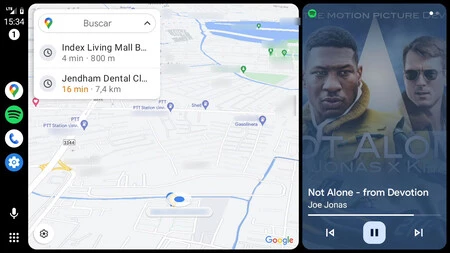
Coolwalk の Android Auto の再設計では、2 つのアプリを同時に使用することが優先されます。メインのアプリは画面の大部分を占めて表示され、横の列はセカンダリ アプリに使用されます。車を運転している場合、通常はマルチメディア アプリを使用します。他のアプリを使用している場合、このセカンダリ アプリは地図です。
Coolwalk を使用して Google マップを全画面表示することはできますが、メイン アプリとセカンダリ アプリのスペースを変更することはあまり直感的ではないようです。問題が 2 つある可能性があります。1 つは運転席から Android Auto を使用しようとしていて、マップ アプリは反対側にあるということ、または Android Auto を使用するのは副操縦士であり、すべてのメイン ボタンを持っているということです。遠く離れた。
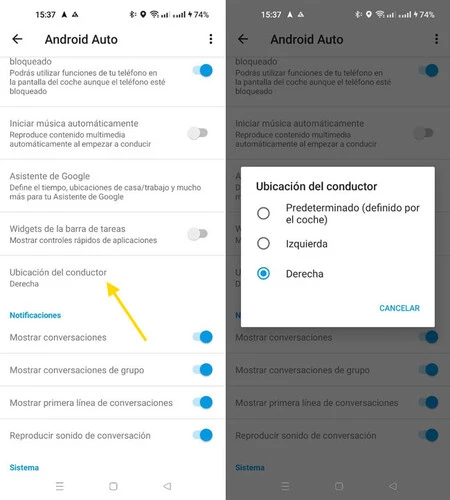
Android Auto は、タスクバーや大きく表示されるメイン アプリなど、重要なコンテンツを調整してドライバーの近くに配置しようとします。システムは、接続時にドライバーが左右どちら側にいるかを車から取得しますが、幸いなことに、設定から変更できます。
Android Auto 設定に移動し、 [ドライバーの位置]をタップするだけです。デフォルト設定は車によって設定されていますが、左右に強制的に設定することは自由です。変更を確認するには、モバイルを Android Auto に再接続する必要があります。
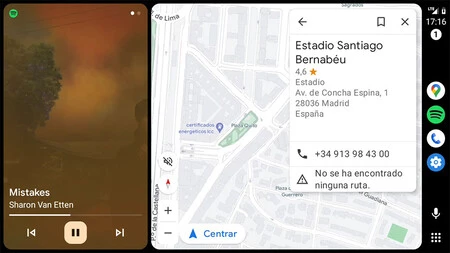
そして、どのような変化があるのでしょうか? Coolwalk の下部にタスクバーがある場合、ショートカット ( またはマルチメディア ウィジェット) は中央に配置されたままですが、ドロワー ボタンとマイクは設定で選択した側に配置され、通知と時計は反対側に配置されます。もちろん、メインアプリも設定で選択した側に大きく表示されます。
垂直バー付きの Coolwalkでは、Google マップまたはその時点で使用しているメイン アプリが設定で選択した側に表示されますが、選択した内容に応じてタスクバーも左側または右側に表示されます。