WhatsApp 自体には Android Auto 用のアプリケーションはありませんが、Android Auto の6 月のアップデート以降、アプリケーション メニューに表示され、 WhatsApp メッセージの送信が簡単になりました。
Android Auto から WhatsApp メッセージ(新規メッセージと受信したメッセージへの返信)を送信する方法を説明します。当然のことながら、プロセスの大部分は音声コマンドを通じて行われます。
Android Auto から WhatsApp を送信する
まず、Google は、「OK、Google、メッセージを読んで」と話しかけると、あなたの携帯電話に届いた WhatsApp メッセージを読むことができます。これらのメッセージは通知としても表示されますが、メッセージを確認する最も簡単な方法はWhatsApp アイコン をタップすることです。
メッセージがない場合でも、「OK、Google、WhatsApp でメッセージを送信して」というコマンドを使用して、アシスタントに大声でメッセージを送信するように依頼できます。ただし、もう少し直接的な方法があります。 [新規] ボタンを使用します。 WhatsAppアイコンをタップした後。
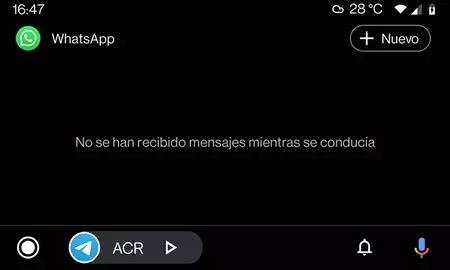
残りのプロセスは Google アシスタントで続行されるため、このボタンは基本的に「WhatsApp メッセージの送信」と同等です。まず、メッセージの受信者を伝えるように求められます。
次に、Google アシスタントにメッセージを口述する必要があります。送信する前に、アシスタントがメッセージを読み上げて確認を求めます。受け入れると、メッセージが送信されます (システムがクラッシュする場合があるため、送信する必要があります)。
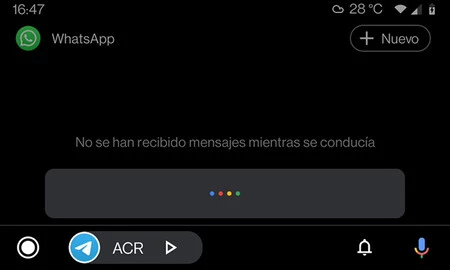
Android Auto の WhatsApp 画面には、Android Auto がアクティブだった間に受信した新しいメッセージを含む会話のみが表示されるため、前の方法は、最近手紙を書いていない人に手紙を書く場合に便利です。
会話に応答するには、いくつかのオプションがあります。同じ画面で会話をタップすると、Google アシスタントがメッセージを読み上げます。読み終わると、応答するかどうかを尋ねられます。もう一度、メッセージを口述し、アシスタントがあなたの内容を正しく理解したかどうかを確認する必要があります。
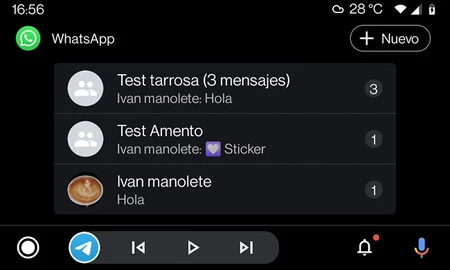
同様に、Google アシスタントに保留中のメッセージの読み上げを依頼するたびに、各会話に返信するかどうかを尋ねられます。プロセス全体はあまり視覚的ではありません (画面に表示されるのは、アシスタントが話したり聞いたりするアニメーションだけです) なので、気が散るのを避けるのが良いでしょう。メッセージ履歴を読むこともできず、最後のメッセージのみが表示されます。