Android Autoが、利用可能なアプリケーションの品質の点で私が最も気に入っている自動車用インフォテインメント システムであることは事実ですが、正直に言うと、信頼性という改善すべき点があります。また、特定の障害以外にも、 電話を接続しようとしても認識されなかったり、他のエラーが表示されたりすることも珍しくありません。たとえば、初期化しようとするとAndroid Auto の画面が真っ暗になります。このような場合はどうすればよいでしょうか?
Android Auto の画面が真っ暗になった:原因と解決策
通常、何らかの障害に直面したとき、私はいつも同じことをします。つまり、電源をオフにしてからオンにします。Android Auto も例外ではありません。場合によっては、明らかな説明のない小さなエラーが発生することがありますが、システムを完全にオフにして、数秒後に再度オンにすることで簡単に解決されます。実際、私は画面をオフにしたこともあれば、より深くリセットするために車のイグニッションキーを直接取り出したこともあります。
問題が解決しない場合でも、黒い画面が重大な障害である必要はないため、パニックに陥る必要はありません。次のテストは、携帯電話の接続を切断することです。結局のところ、これは Android Auto がシステムに提供するものです。接続の問題の場合は、Wi-Fi と Bluetooth を削除して再度接続すると解決する可能性があります。ただし、私の場合は、問題が少ない有線接続を常に選択する傾向があり、ワイヤレス接続でエラーが引き続き表示される場合は、間違いなく有線接続を選択します。
非常に迅速に実行できるこれら 3 つの解決策を提案した後、Android Auto の画面が黒くなり続けます。Googleインフォテイメント システムに関するほぼすべてのことを解決するための私の秘訣は、 キャッシュのクリアに頼ることです。なぜなら?なぜなら、これらはより機敏なエクスペリエンスを実現するのに役立ちますが、蓄積されたファイルが多すぎて一部が破損している場合、この方法で特定のエラーを解決できるからです。キャッシュをクリアするには、「設定」>「アプリケーション」に移動し、下にスワイプして「Android Auto」を見つけます。中に入ると、「ストレージ」に移動し、「キャッシュのクリア」に進みます。
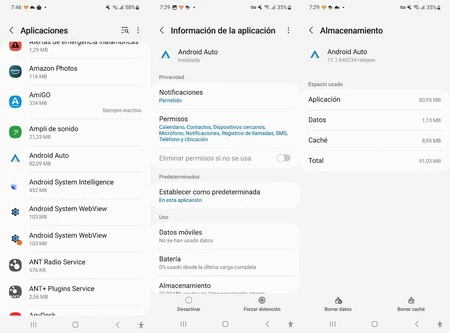
キャッシュを削除しても、以前に追加またはインストールしたアプリ、設定、個人情報は失われないことを強調したいと思います。もちろん、後で Android Auto を再び開くと、ファイルを再度ダウンロードしてキャッシュに残す必要があるため、速度が少し遅くなる可能性があります。
同様に、携帯電話のバッテリー残量が少ない、接続損失が発生して画面が適切に反応しなくなったり、デバイスが熱くなりすぎたりするなど、黒い画面が表示される電話の使用に固有の原因を無視することはできません。したがって、何かを充電して (ここでも有線接続に頼ることになります)、涼しく乾燥した場所に置いておく方が良いでしょう。
すでに述べたように、 Android Auto の障害の可能性のテストに 5 分以上かかることはありません。また、上記のすべての作業にその時間以上かかることはありません。これらの試行後も Android Auto に黒い画面が表示される場合は、 Android Auto を復元して最初から開始することは明らかです。
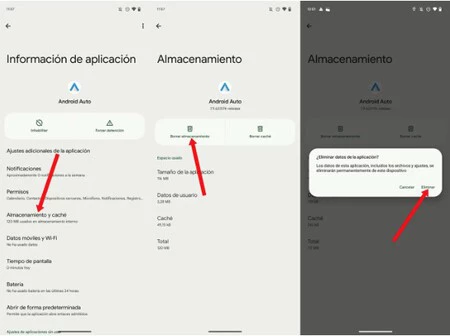
Google の車載インフォテインメント システムは携帯電話の投影であるため、アプリケーションが失われることはなく、カスタマイズ オプションもそれほど多くないことを考慮すると、 Android Auto のリセットは簡単かつ迅速な手順です。これを行うには、携帯電話に移動し、設定で「アプリケーション」>「 Android Auto 」>「ストレージ」および「データの削除」のパスに従います。 その後、携帯電話をケーブルで再接続するだけで、最初から初期設定が開始されます。
経由 | ADSLゾーン
表紙 | Freepik によって作成されたエヴァ・ロドリゲス・デ・ルイスとエングラナヘのアイコン – Flaticon