ここ数週間、 Coolwalk インターフェースを備えた Android Autoの最新版が私たちの車や携帯電話で利用できるようになりました。このバージョンの最も興味深い、実用的で差別化された新機能の 1 つは、Android Auto のさまざまなセクションを 2 つ以上のウィンドウに分割して、画面上により多くの情報を表示できることです。 Android Auto で 1 つのウィンドウ、2 つのウィンドウ、およびマルチスクリーン モードを切り替える方法がわからない場合は、このチュートリアルでその方法を説明します。
Android Auto Coolwalk が旅行でどのように機能するかを実際の例で見てみましょう。 Google マップにルートを表示し、特定の時間に Amazon Music で音楽を再生します (ブラウザとして Waze を使用し、音楽として Spotify を使用しても効果は同じです)。表示される画像は、この記事で説明されているものです。2つのアプリケーションが画面を共有しています。
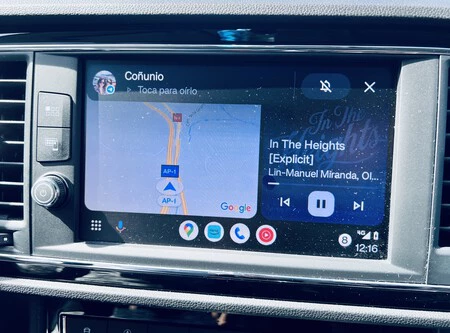
ブラウザを使用して音楽を聴きながら運転しているときに、メッセージング アプリケーションから通知を受け取ることがあります (ここでは、 通知の設定方法によって異なります)。この場合は Telegram です。しかし、これらの行のすぐ下に、別の WhatsApp 通知が表示された直後と、通知の後に画面が 3 つに分割され始めたことがわかります。
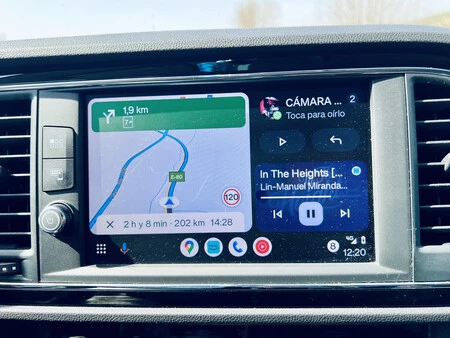
実際、Android Auto Coolwalk を使用すると、車のコンソール画面を 3 つに分割して、ナビゲーション、コミュニケーション、エンターテイメントの 3 つのアプリケーションを同時に表示することができます。サイズの関係上、ナビゲーションが優先されることに注意してください。これは完全に理にかなっています。再生されている曲やアプリからのメッセージを確認するよりも、ルートを適切にたどることの方が重要です。
マルチウィンドウ モードからシングル ウィンドウへ、またはその逆へ
それで、今は何ですか?画面上に 1 つのアプリケーションを表示したい場合は、そのアプリケーション (興味のあるアプリケーション) をタップするだけで、画面全体が表示されます。これは、画面上の情報を読んだり、表示したり、テキストを入力したりする場合に便利です。たとえば、Amazon Music をタップすると次のようになります。
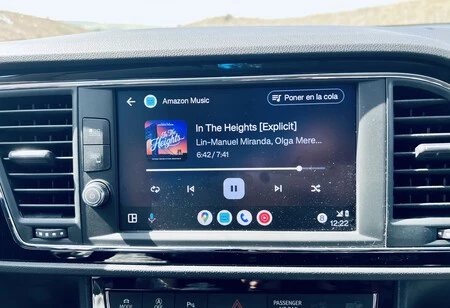
マルチウィンドウ モードに戻りたい場合は、画面の左下隅にあるアイコン (ウィンドウのモザイクの形) をタップするだけです。興味深い点: 分割画面は、車のコンソールのサイズと形式に応じて調整されます。たとえば、7 インチのコンソールは 15 インチのコンソールと同じではないためです。
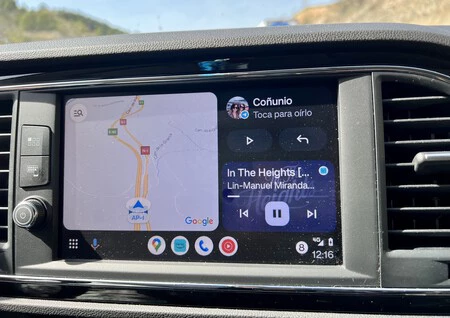
それではマルチウィンドウモードに戻りましょう。この時点では、モザイク アイコンがなくなっていることに注意してください。代わりに、以前のバージョンの Android Auto と同じ、アプリケーション ランチャー アイコン が表示されます。
表紙 |エヴァ・ロドリゲス・デ・ルイス、PCTech.click用