何ヶ月も待った後、Apple がAmazon Kindle Fire Stick TVに導入した後、同社はついに、Android TV を搭載したテレビやプレーヤーにサブスクリプション ストリーミング サービスを提供しました。現時点では Android TV を搭載した Google TV で利用できますが、APK のおかげで他のデバイスにもインストールできます。
Apple TV+ は 2019 年の秋に誕生し、同社が直接制作した非常に限られたコンテンツのカタログが含まれていました。地域のかなりの地域で1年半が経過し、カタログが大きく成長したとは言えませんが、そこにあるものが高品質であることは疑いの余地がありません。では、なぜ Apple デバイスに限定するのでしょうか? TV+ はテレビだけでなく、Amazon の Kindle Fire Stick TV にもあります。そして今度は Android TV が登場します。
Apple TV+ シリーズと映画を Android TV で直接
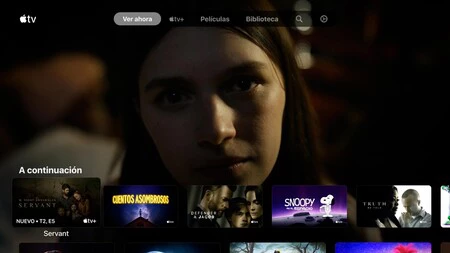
プラットフォームの移行により、Apple TV+ に加入している Android TV 所有者は、そのプラットフォームのシリーズや映画を TV で再生するためのより多くのオプションを得ることができます。Googleは、Android TV と Apple TV+ の互換性を正式に発表しました。現時点では、Chromecast with Google TV の制限は比較的簡単に克服できます。
Android TV を搭載したNvidia Shield TVで Apple TV+ をテストしてきましたが、その結果は満足のいくものでした。プラットフォームは完璧に表示されるだけでなく、再生も他のデバイスと同等です(すべてのエピソードが機能したわけではありません)。もちろん、他の Android TV では正しく動作しない可能性があります。すべてはデバイスに依存します。
Apple TV+ を Android TV にインストールするには、次の手順を実行する必要があります。
- APK Combo から最新の Apple TV+ APK をダウンロードします。ファイルは Google Play からのオリジナルであり、 クリーンです。
- Android TV を搭載した TV (またはプレーヤー) と携帯電話に、 Send files to TV アプリケーションをインストールします。 Google Playにあります。
- Android TV にファイル マネージャーをインストールします。通常はFile Commander をお勧めしますが、パッケージ インストーラー (ほとんどの場合) にアクセスする限り、他のほぼすべてのコマンドでも使用できます。
- テレビや携帯電話で「ファイルをテレビに送信」を開きます。手順に従って、「送信」と「受信」が大きな文字で表示されるメイン画面にアクセスします。
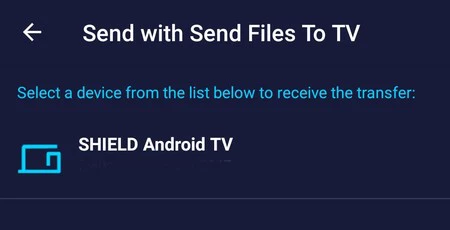
- 携帯電話で「送信」を押し、APK で Apple TV+ ファイルを検索します。次に、Android TV を選択します。
- ファイルはテレビまたはプレーヤーに送信されます。デフォルトでは、「ダウンロード」フォルダーに保存されます。
- Send files to TV ではAPK をインストールできないため、ファイル マネージャーを開く必要があります。
- ダウンロードフォルダーを探し、受け取ったAPKをクリックし、不明なソースからのインストールを受け入れて、Apple TV+をインストールします。
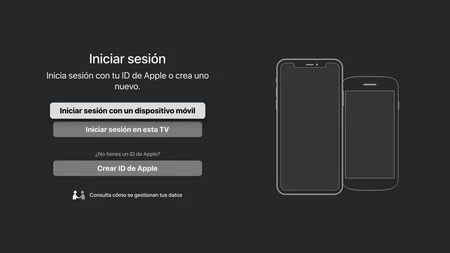
インストールしたら、Apple TV+ を開いて Apple アカウントでログインするだけです。サブスクリプション プラットフォームなので、エピソードや映画を視聴するには、事前にサブスクリプションする必要があります。さらに、Apple TV+ からは、Apple ストアで購入したすべてのマルチメディア コンテンツ (映画、シリーズ、ドキュメンタリー) にアクセスできます。