Android TV を搭載したテレビは、 さまざまなストリーミング サービスに接続できる機能などのおかげで、ほぼすべてのコンテンツを楽しむ上で大きな進歩を遂げています。これに加えて、Android TV はさらに進んでおり、マウスを接続してナビゲーションしたり、コントローラーを接続してプレイしたりするなど、その視野を広げるために使用できる USB ポートを備えています。
USB を使用して写真、ドキュメント、ビデオなどのファイルを送信できますが、 Android TVを最大限に活用できる他の用途もあります。
アクセサリを接続してください…
私たちが最も活用している機能の 1 つは、あらゆるアクセサリ (もちろん USB コネクタ付き) をテレビに接続できることです。私は通常、キーボードとマウスを使用して、メニュー間をすばやく移動したり、コンピューターのように Web をナビゲートしたりしています。
このような付属品があると扱いやすくなりますが、USBケーブルが手に届く長さになるので注意してください。前に述べたように、USB ペンドライブを接続して写真や音楽などのファイルを読み取ることができます。
または充電ステーションとして使用する
USB ポートを使用すると、生活を楽にするアクセサリを接続できるだけでなく、携帯電話やウェアラブルなどのデバイスを充電することもできます。携帯電話のバッテリーがほぼ最低限の状態で帰宅することはよくありますが、絶望しないで、携帯電話をテレビに接続し、充電器を探す手間を省きます。
Google Play ストアの外部にアプリケーションをインストールする
公式ストアには膨大な数のアプリケーションがありますが、 Android TV を搭載したテレビには、携帯電話と同様に、APK 形式でダウンロードする外部アプリをインストールする可能性があります。
信頼できるページを使用して APK を取得し、ユーザーとデバイスのセキュリティを損なうマルウェアの問題を回避することを忘れないでください。インストールするアプリケーションの APK ファイルをダウンロードしたら、インストールを続行するためにそれをペンドライブにコピーすることを忘れないでください。
お気に入りの番組やシリーズをテレビから直接録画
現在、ほとんどのコンテンツはストリーミング プラットフォームまたはウェブ上で直接見つかりますが、お気に入りのシリーズや定期的に視聴している番組の最終エピソードを見逃している可能性があります。心配しないでください。すべて解決策があります。USB ストレージを使用してAndroid TV の画面を録画し、後で問題のコンテンツを楽しむことができます。
ペンドライブまたは外付けハード ドライブを USB ポートの 1 つに接続し、この で利用可能なアプリケーションのいずれかを使用します。初期設定が必要ですが、複雑なプロセスではありません。
Android TV の内部メモリを拡張する
Android TV がインストールされているデバイスは内部メモリの空き容量が少ないため、日常的に使用するアプリを多数インストールするとメモリがいっぱいになる可能性があります。この問題に対する考えられる解決策の 1 つは、ハード ドライブなどの外部ストレージを使用することです。
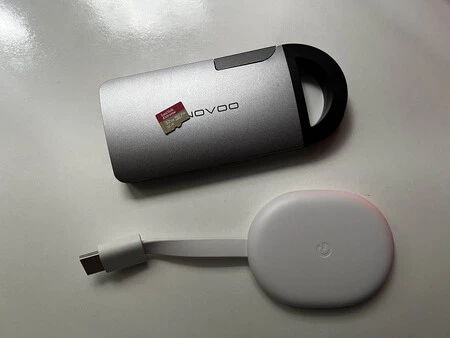
ストレージ デバイスを接続すると、可能なアクションを示すメッセージがテレビに表示されます。メーカーによっては、ストレージ デバイスを内部メモリとして使用できる場合もあります。このようにして、Android TV を使用するテレビの主な問題の 1 つを解決します。
コントローラーでお気に入りのゲームをプレイ
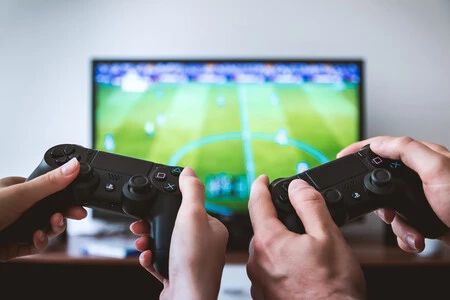
繰り返しますが、USB ポートを使用すると、ゲームパッドやコントローラーでお気に入りのタイトルをプレイするなど、さまざまな機能が可能になります。 USB ケーブルを使用して互換性のあるコントローラーを接続すると (すべてのボタンが機能することを事前に確認してください)、コンソールであるかのようにプレイできます。たとえば、Xbox Game Pass などのストリーミング サービスでゲームを再開したり、単にコントローラーとして使用したりできます。
Android TVシステムをアップデートする
他のスマート デバイスと同様に、 テレビは重要な改善や修正を追加することで更新されます。通常、Android TV はアップデートを自動的に管理します。アップデートを無効にしている場合は、設定でアップデートを管理できます。
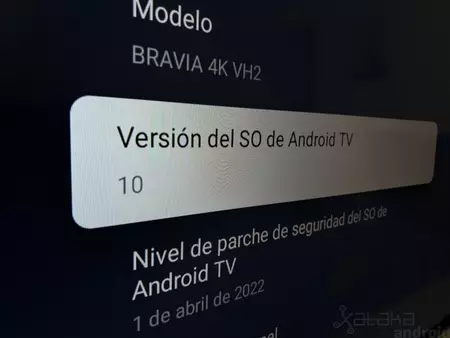
ただし、 システムを再インストールするか、USB 経由で更新し、最初にモデルに対応するファームウェア パッケージを入手すると便利な場合があります。これにより、アップデートがよりクリーンになり、問題が発生した場合でもテレビを工場出荷時の状態に戻すことができます。
ウェブカメラを接続してリビング ルームからビデオ通話を行う
私たちは携帯電話からビデオ通話をすることに慣れていますが、Android TV でもビデオ通話ができることをご存知ですか? Web カメラを USB ポートに接続して、機能するかどうかを確認してください。対応するドライバーが必要なため、すべてに互換性があるわけではありません。ただし、工場出荷時に互換性のあるものを購入すれば、家族との会議や電話に参加して会ってもらうことができます。
オーディオアダプターまたはUSBハブを使用する
より高いオーディオ品質が必要な場合は、オーディオ アダプターまたは DAC を使用できます。特定の場合に非常に役立ちます。 DAC を購入する前に、Android TV との互換性を確認してください。
一方、USB ハブを使用すると、Android TV に必要な数のポートがない場合でもポートが拡張され、より多くのデバイスを接続できるようになります。
USB 接続が提供する多用途性は無限です。思いついたことはほとんど何でもでき、さまざまな作業にテレビを使用できます。疑いもなく、スマート TV は、数年前にはほとんどの人が想像していなかった進歩を表しています。あなたのニーズに応じて、Android TV があなたの生活を楽にしてくれます。