Android オペレーティング システムとして、テレビおよびビデオ プレーヤー用のシステムの専用バージョンには、アプリケーションやゲームにアクセスするためのストアであるGoogle Play ストアもあります。そして、このストアはニュースを受信して頻繁に更新されます。常に最新の状態に保ちたいですか?手動でアップデートする方法を説明します。
Android ほどさまざまな種類の電子デバイスに適したオペレーティング システムはありません。 自動車、携帯電話、テレビ、これらすべてのデバイスは、システムの機能を大いに活用できます。 Android TV はアプリケーションをインストールできるという特別な機能を備えています。これにより、互換性のあるテレビやプレーヤーはNetflix から大画面でゲームを読み込むことができます。 Google Playが鍵となります。ストアを常に最新の状態に保つことは、より良いサービスを受けることができるため、決して悪いことではありません。
APK を使用して Android TV の Google Play を更新します
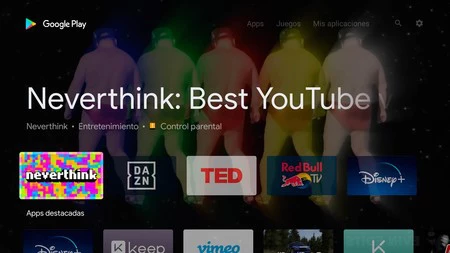
テレビやリモコンに合わせたインターフェイスのため、別のAndroidのように見えますが、テレビ用のバージョンは携帯電話用のAndroidとほぼ同じです。これには、アプリケーションやゲームをダウンロードするための Google Play ストアが含まれていますが、 APK ファイルの形式でアプリケーションをインストールするための扉が常に開かれているため、ユーザーの自由が損なわれることはありません。そして、これは Play ストア自体にも当てはまります。
Googleはアプリケーションを含むシステムを刷新している。たとえば、1 年前、 この店舗は外観を変更し、さまざまな機能を追加しました。このため、たとえどんなに小さなものであっても、最新のバージョンを使用することによってのみ最新の改善が得られます。 Android TV で Google Play を強制的に更新するのは難しくありません。
- テレビ上で APK ファイルを扱う必要があるため、ファイル マネージャーを使用することをお勧めします。私たちの推奨はTV File Commanderです。 テレビまたはプレーヤーのストアからダウンロードしてください。
- Apk Mirror から最新の Google Play ファイルをダウンロードし、Google ドライブにアップロードします。最適な場所はルート フォルダーです。
- ストアで問題が発生しないように、この機会に Android TV で Google Play サービスを更新してください。 最新の APK をダウンロードし、Google ドライブのルート フォルダーにアップロードします。
- 新しくインストールしたファイルマネージャーにアクセスし、「ドライブ」セクションに移動します。 Google アカウントでサインインします。
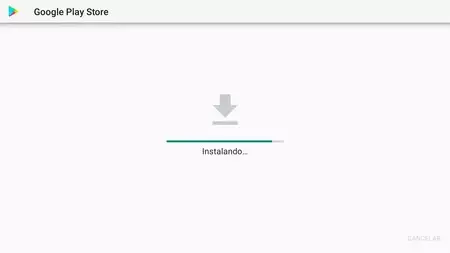
- Google ドライブに移動し、Google Play ファイルを探してクリックします。Android TV はそれをアップデートとしてインストールします。アップデート通知が表示されない場合は、インストールする必要はありません。Google Play はすでに最新の状態です。
- ストアと同様に、Google Play 開発者サービス APK を検索してインストールします。
前の手順で、Google Play ストアとそれを可能にするサービスの更新を強制しました。ファイルは安全で改変されていないため、安心してインストールできます。そして、これは考慮する必要があるさまざまな利点を提供するプロセスです。
Google Playを強制的にアップデートするメリット
- Google が提供する最新ニュースを受け取ります。
- 最新の互換性のあるアプリケーションやゲームにアクセスできます。
- Google Play とそのサービスを更新すると、Android TV の誤動作を修正できる場合があります。たとえば、テントを吊り下げてみましょう。あるいは突然閉まってしまう。
- Google Play サービスを更新すると、プライバシーが保護され、テレビのセキュリティが強化されます。
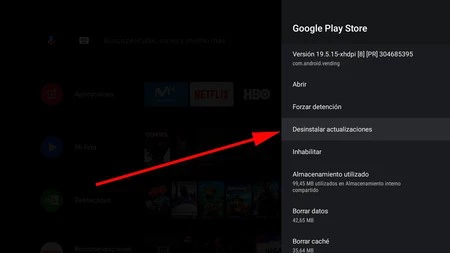
ストアを更新して問題が発生した場合は、Android TV の設定とアプリケーション セクションに移動して、そのバージョンを削除できます。 「Google Play」を検索し、そのメニューにアクセスしてアップデートを削除すると、ストアは工場から出荷されたばかりのような初期状態に戻ります。その後、Android TV 用に存在する最新バージョンに自動的に更新されます。