テレビやモバイル デバイスにアプリケーションをインストールする際の問題は、多くの場合、インターネット接続の障害にあります。頻度は低いですが、Google Play サーバーの問題も発生します。ただし、接続は完璧で、Android スマートフォンからのアプリのダウンロードにも問題は見られなかったので、この問題の最も一般的な原因はすでに除外されていました。
私が最もショックを受けたのは、一部のアプリケーションはインストールできるが、他のアプリケーションはインストールできないことです。後から考えるとどんなに明白に見えても、最初は私にとって明白ではなかった何かにつまずくまでは、それは非常に奇妙な間違いのように思えました。それは、十分なスペースがなかったということです。そこで私は、スペースを解放する最も効果的な方法に頼ることにしました。それを以下にまとめます。
これがテレビのストレージスペースを解放する方法です
最後に以下で説明する内容は、Android TV を搭載したテレビだけでなく、 Google TV を搭載したテレビや、このオペレーティング システムに接続された Chromecast を搭載したテレビにも当てはまります。実際、 Android モバイルのスペースを解放することについて話すとき、それらはすべてすでによく知られています。
私が最初に行ったのは、すでにインストールされているアプリを確認することでした。多くの人と同じように、私も、結局は利用してしまうだろうと考えて、何も考えずに多くのアプリをインストールしてしまうという間違いを犯してしまうことがあります。メディア プレーヤー、Web ブラウザ、ファイル マネージャー。確かにとても便利ですが、複数のアプリを持っていても使わなければあまり役に立たないので、多かれ少なかれ頻繁に使用するものだけを残し、残りはアンインストールすることにしました。
Android TV でアプリを削除するには、いくつかの方法があります。 1 つ目は、Google Play でアプリを検索し、アンインストール ボタンを押すことです。別のオプションは、アプリのホーム画面アイコンを長押ししてオプションを表示することです。私は設定からそれを行うことを選択し、対応するアプリケーションセクションに移動し、削除したいものを入力して、削除するように表示されるボタンを押しました。
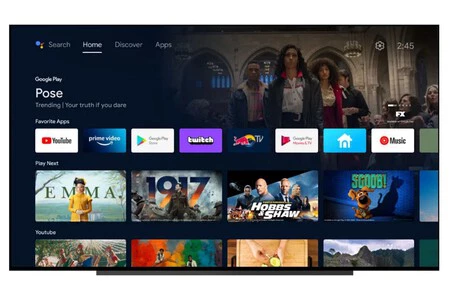
また、アンインストールできない、または少なくとも通常の方法ではアンインストールできないアプリも調べました。これらは Android またはテレビ メーカーのデフォルト ツールであり、通常はあまり使用されません。私の場合、内部メモリに追加された余分な重量を解放するためにアップデートをアンインストールすることにしました。これは、アプリを削除するために示されたパスに続く設定から実行されますが、この場合は[アップデートのアンインストール]をクリックします。
ただし、最終的に最も重要なことはアプリケーション キャッシュを空にすることでした 。 携帯電話のキャッシュを削除することの重要性はすでに知っていましたし、テレビではそれほど大きな違いがないことも知っていました。そこで、設定に入り、アプリケーションごとに、対応する[キャッシュのクリア]ボタンでこのメモリを空にしました。
キャッシュの仕組みに詳しくない方のために、キャッシュは一時ファイルで構成されており、一般にアプリとそのコンテンツの読み込み時間を短縮するのに役立つということを簡単に説明します。ただし、長期的には、それほど多くのストレージ領域を占有する必要のない、または十分ではない多くのファイルが蓄積される可能性があります。さらに、キャッシュをクリアしてもアプリがリセットされるわけではないため、たとえば Netflix ではユーザー名とパスワードを再度入力する必要はありませんでした。
(おそらく) あなたにも役立つ、将来のためのおまけ
もしあなたが私と同じ状況に陥ったことがある、あるいはこれから同じ状況に遭遇するのであれば、Android モバイルのストレージを拡張するために機能し、テレビのシステムにも拡張できる典型的なソリューションが他にもあることを知っておくべきです。 最も効果的なのは、テレビの USB ポートを介して外部メモリを接続することです。
私の場合、キャッシュのクリーニングを頻繁に行うと効果があると思います。しかし、好奇心から、家にあったペンドライブでこの方法を試してみたところ、テレビにあるファイルマネージャーで自動的に検出されたので、すべて非常に簡単でした(これにはアプリが必要です)。
確かに、アプリケーションを配置できないという欠点はありますが、DTT コンテンツの録画、ビデオの保存、大画面で見たい写真の保存など、ファイルを手動で保存するために使用できます。このコンテンツをテレビで再生するのは、内部ストレージにある場合と同じように簡単で、ファイル マネージャーから開くだけです。