分割画面はAndroid Nougat の目玉新機能の 1 つであり、 OreoやPieなどの Android の後続バージョンで改善される予定ですが、特にタブレットでは、以前から同様の機能がすでに組み込まれているレイヤーもありました。
これは、Android モバイル画面に 2 つのアプリケーションを同時に表示する方法であり、あるアプリから別のアプリにデータをコピーしたり、十分に大きな画面を持つ携帯電話で 2 つのアプリを同時に監視したりする場合に特に便利です。それにもかかわらず、この機能はまだあまり知られていないため、どのように有効化され、どのように機能するかを説明します。
分割画面をアクティブにする
分割画面を有効にする方法は Android バージョンによって異なり、一部のカスタマイズ レイヤーには追加モードが含まれています。最新バージョンでこれを行う正式な方法は、最近のウィンドウから行うことです。まず、画面上部に表示したいアプリを見つけて、そのアイコンをタップします。次に、 [画面分割]を選択します。
この時点で、アプリは画面の上部に枠で囲まれ、下部は表示する2 番目のアプリを選択するために使用されます。開いているアプリケーション、 Dockに存在するアプリケーションの中から選択することも、アプリケーション ドロワーを開いて他のアプリケーションを選択することもできます。
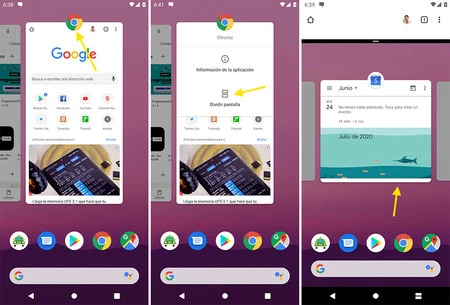
Android Nougat または Oreo を搭載した携帯電話では、プロセスが若干異なります。これも最近の画面から始まりますが、アプリケーションの 1 つを上にドラッグするだけです。
カスタマイズ レイヤーが最近のビューを根本的に変更することは非常に一般的であり、これには分割画面のアクティブ化が異なるという副作用があることに注意してください。たとえば、Huawei の携帯電話では、[最近] ボタンを長押しすることでアクティブ化されますが、MIUI を備えた Xiaomi の携帯電話では、ジェスチャを使用する場合と使用しない場合の 2 つの方法があります。
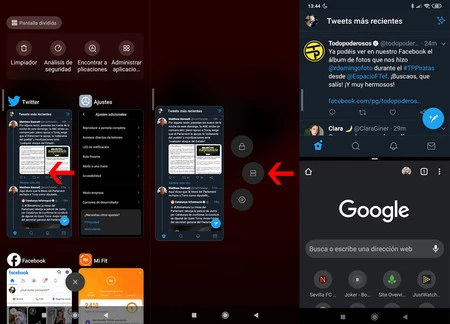
このようにして、 2 つのアプリケーションを同時に使用することになりますが、焦点はどちらか一方に残ります。このモードはうまく機能し、たとえば YouTube では分割画面でもビデオ再生が維持されることが評価されています。もう少し複雑なのは、下半分の大部分をカバーする仮想キーボードを使用することです。
分割画面モードを終了する方法
この発明に飽きたら、携帯電話のホームボタンを押すのと同じくらい簡単に分割画面モードを終了できます。この分割画面モードで開いていたアプリはそのまま残り、[最近] ビューから戻ることができます。
携帯電話にナビゲーション バーがなく、代わりにジェスチャを使用する場合は、区切りバーを上または下に完全にスライドさせて終了することもできます。選択した方向に応じて、下部のアプリまたは上部のアプリがフォアグラウンドに表示されます。
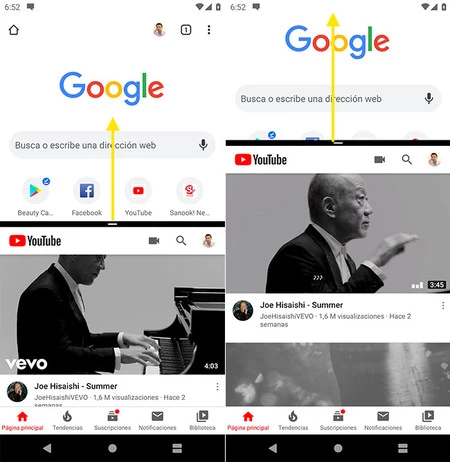
分割画面モード中は、ナビゲーション バーの [最近] ボタン (四角形) が分割画面ボタンに変わります。これを押すと、下半分のアプリケーションを変更できますが、上半分のアプリケーションを変更する方法はありません (モードを閉じて最初からやり直すことを除く)。