Google アカウントで最大限のセキュリティを享受するために、 Google Titan セキュリティ キーを購入する必要はなくなりました。今日から、 Android モバイルをセキュリティ キーとして使用できるようになります。
セキュリティ キーは、フィッシング攻撃を防ぐための最も安全な2 段階認証方法です。これは、アカウント (この場合は携帯電話) にログインするときに触れる必要がある物理的なセキュリティ キーです。
Google の 2 段階認証では、Bluetooth とデバイスの位置情報を使用して、携帯電話での通知を確認するよう求めることに加えて、ログインしているのが本当に私たちであり、別の場所からの攻撃者ではないことを確認します。
Android をセキュリティ キーとして使用する
本日より、 Chromeブラウザの使用時に、Bluetooth を使用して Chrome OS、macOS X、または Windows 10 のセキュリティ キーとして携帯電話をアクティブ化できるようになりました。この機能はAndroid 7.0 以降を実行しているデバイスに統合されており、有効にするには次の手順に従う必要があります。
- Google の 2 段階認証を有効にします。
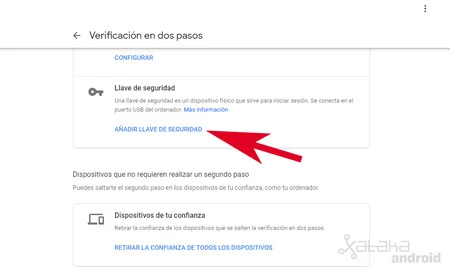
- コンピュータから2 段階認証設定にアクセスし、 [セキュリティ キーの追加]をクリックします。
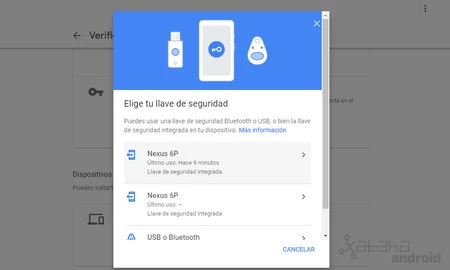
- 利用可能なデバイスのリストからAndroid スマートフォンを選択します。
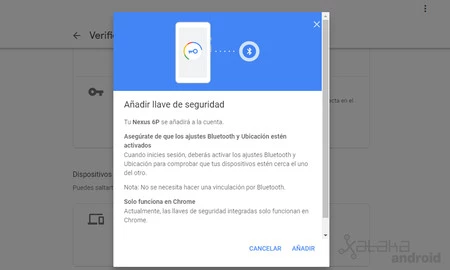
- デバイスのBluetoothと位置情報がオンになっていることを確認します。 「追加」をクリックします。携帯電話がセキュリティ キーとして追加されます。
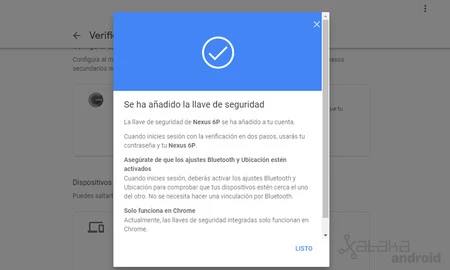
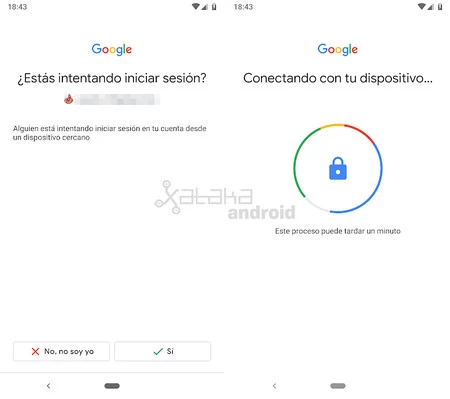
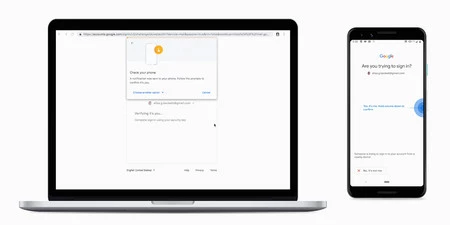
その瞬間から、不明なデバイスから Google アカウントにログインしようとすると、Android モバイルで、画面または物理デバイス上のボタン(音量ボタンなど) をタッチするように求める通知を受け取ります。
経由 | グーグル