PC では、頻繁に必要なファイルをデスクトップ上のショートカットとして手元に置いておくのが一般的です。モバイルでは、同じくらい便利ですが、それほど便利ではありません。幸いなことに、 Android モバイルでショートカットを作成する方法はたくさんあります。今日は、Android モバイルで PDF ファイルへのショートカットを作成する方法を説明します。
新型コロナウイルス証明書、予約確認書、その他の文書を手元に置きたい場合、ホーム画面に文書のショートカットを作成すると、多くの場合に役立ちます。 Google ドライブを使用します。これは、ほぼ確実にモバイルにインストールされているアプリです。
まず、ファイルをGoogleドライブにアップロードします
モバイルに保存されているドキュメントへのショートカットを作成できるアプリケーションがありますが、自分で少し準備する必要があります。 Google ドライブは通常モバイルにすでにインストールされているアプリなので、他に何もインストールする必要がないため、ここでは Google ドライブを使用します。
必要なのは、ドキュメントを Google ドライブにアップロードすることだけです。これを行うにはいくつかの方法があります。その 1 つは、 ファイル マネージャー( Google Filesなど) を使用し、[共有] メニューを使用してリストから Google ドライブを選択することです。 Google ドライブからフローティング ボタンを使用して同じことを行うこともできます。
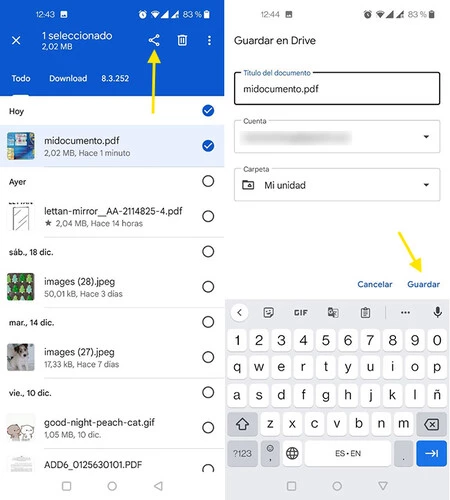
Google ドライブを使用する場合の「欠点」は、ファイルが Google クラウドにアップロードされるため、インターネット接続が必要になることです。簡単な解決策があります。Google ドライブで、 [⋮] メニューを使用し、 [オフライン アクセスをオンにする]を選択します。そうすれば、携帯電話にインターネット接続がない場合でも PDF ドキュメントを利用できるようになります。
次にショートカットを作成します
次のステップはさらに簡単です。 Google ドライブ ストレージで PDF ドキュメントを見つけ、その右側にある ⋮ ボタンを押します。開いたメニューで、 [ホーム画面に追加]を選択します。
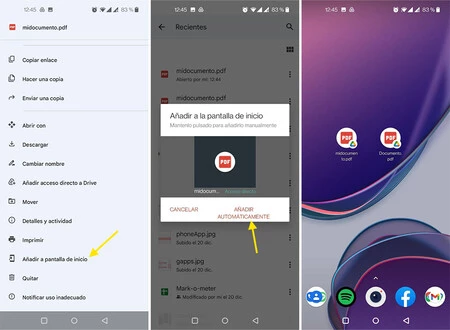
次に何が表示されるかはランチャーによって異なりますが、通常はショートカットのプレビューが表示され、ウィジェットとして手動で (長タップで) 追加するか、隙間のある場所に自動的に追加することができます。 。
これが完了すると、PDF ドキュメントをどこに置いても直接アクセスできるようになります。 Google ドライブのアイコンは、それが属するアプリであるため、その上に重ねて表示されます。 Google ドライブの「ショートカット」ウィジェットを使用して、これと同じプロセスを実行できます。