シークレット モードで行われたことはシークレット モードのままであるはずですが、常にそうとは限りません。数年前までは、 シークレット モードで視聴したビデオをレビューすることができましたが、幸いなことに現在は不可能になっています。ただし、Google Chrome と Firefox の両方で、シークレット モードを開いた回数と頻度を知ることは可能です。
幸いなことに、この詳細な記録はすべての Android スマートフォンで有効になるわけではなく、有効になる場合は、通知設定をいくつか調整することで、この詳細な記録の発生を防ぐことができます。
シークレット モードがいつ開かれたかを確認する方法
まず、このデータが表示される理由と、そのデータが正確にどこにあるのかを見てみましょう。これは、数年前にシークレット モードで再生されていたビデオを回復できた問題と同様の問題であり、すでに連続的なアップデートでパッチが適用されています。
以前は、シークレット モードかどうかに関係なく、Web ページでメディア要素を再生すると、ビデオの名前が通知に表示されていました。その後、 Android 通知履歴からその通知を復元できるようになりました。この通知は一部の Android スマートフォンに存在し、 Android 11 以降は手動でアクティブ化する必要があります。
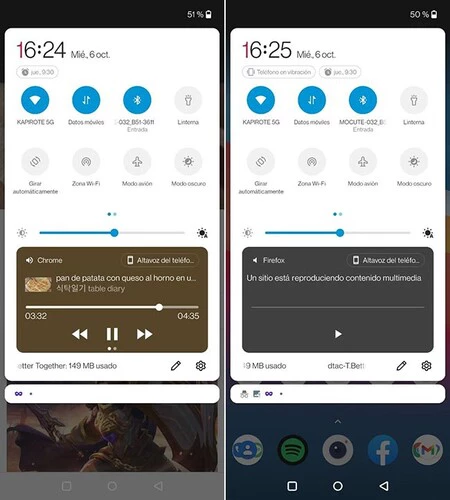
この問題は現在修正されていますが、別の問題は依然としてアクティブです。シークレット モードを開くたびに、 Google Chrome と Firefox の両方で「シークレット タブをすべて閉じてください」というテキストの通知が表示されます。
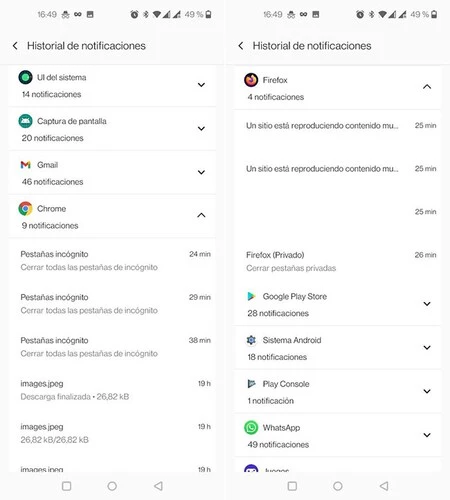
通知履歴を確認すると、その通知が何日の何時に表示されたかを後で確認できます。さらに、1 日に数回シークレット モードを開くと、そのたびに記録されます。
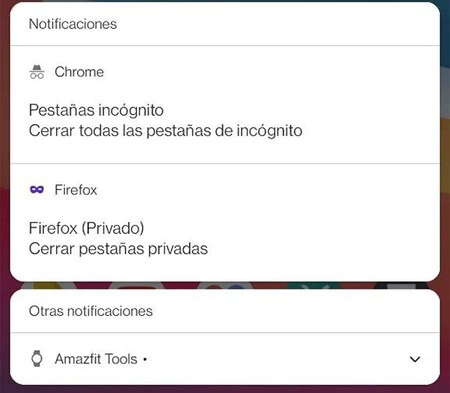
もちろん、一連の前提条件があります。モバイルは通知履歴にアクセスでき、アクティブである必要があります。標準で通知ログが含まれていない Android スマートフォンでも、 通知履歴ログなどのサードパーティ アプリケーションを使用して通知履歴を保存できます。
このログでは、Google Chrome でシークレット タブ通知がいつアクティブ化されたかを確認できます。また、Firefox の場合は、それがマルチメディア コンテンツの再生に使用されたことも示しています。クリップの名前が含まれていないため、ブラウザのシークレット モードから作成されたものであると推測できます。
シークレットセッションを非表示にする方法
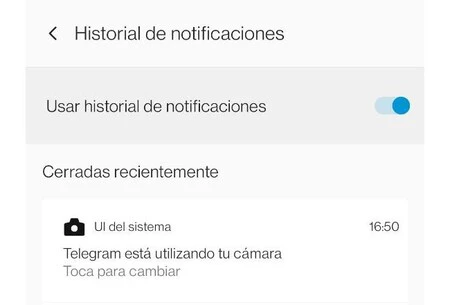
モバイルでシークレット モードを開いたときにどこにも記録されたくない場合、これを行う最も簡単な方法は、可能であればモバイルの設定から通知履歴を無効にすることです。通知を保存するアプリケーションがある場合は、それを無効にするか、ブラウザを例外として追加します。携帯電話に通知を記録する方法がない場合は、何もする必要はありません。
通知ログを無効にできない場合でも、 Google Chrome 通知を無効にすることができます。 Google Chrome アプリケーション情報に移動すると、[通知] セクションに、 Incognitoという通知チャネルがあることがわかります。通知を無効にすると、ログには何も記録されなくなります。
Firefox の場合、通知チャネルの名前は少し異なります: Private Browsing Session 。マルチメディア通知を無効にすることもできますが、この場合、通常のセッションでも再生の制御ができなくなります。
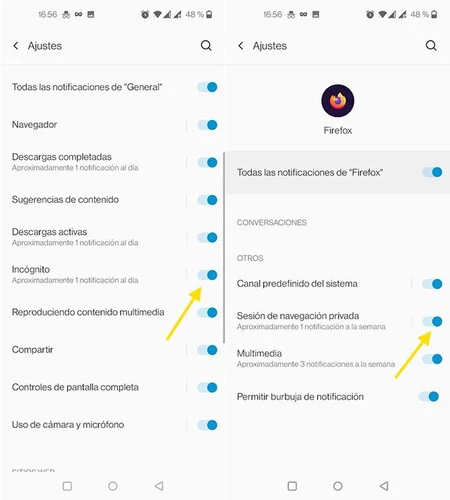
もちろん、これらの通知はシークレット モードのタブを閉じるよう通知するためにあることを覚えておいてください。そうでないと、ブラウザを開いたときに通知が表示され、通知履歴に登録されるよりもさらに悪いことになる可能性があります。