携帯電話を白黒にする理由はいくつかあります。 バッテリーを節約するため、 携帯電話の使用を減らしたいから、または単純にそうしたいからです。幸いなことに、それを行うのは非常に簡単です。
カスタマイズの一部のレイヤーではバッテリーを節約するツールの 1 つとしてモノクロ モードが追加されていますが、すべての Android スマートフォンで利用できるセーフ モードは、開発者ツールから白黒モードをアクティブにすることです。両方の方法を見ていきます。
カラー設定から(一部のレイヤーのみ)
Android の利点の 1 つは、さまざまなメーカーがシステムが提供する機能に独自の機能を追加できることです。これらの機能の 1 つは、サムスンの携帯電話などで利用できるグレースケール モードをアクティブにすることです。
残念ながら、メーカーごとにこのモードが含まれている場合と含まれていない場合があり、メニュー内の位置が大きく異なる場合があるため、最も簡単な方法は、[設定] の上部にある検索エンジンを使用して、このモードが表示されるかどうかを確認することです。そうでない場合は、すべてのモバイルで機能する次の方法を使用してください。
Samsung 携帯電話では、グレースケール モードはアクセシビリティ設定にあります。内部では、 [ビジョン]セクションに入り、最後に[色調整]をタップする必要があります。ここでは、最初にカラー設定を有効にしてから、グレースケール モードを確認する必要があります。
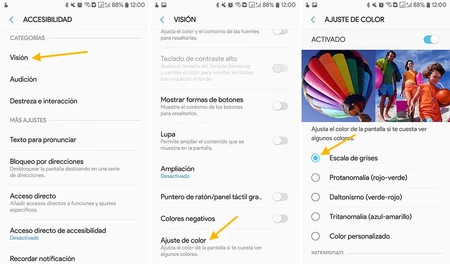
Android はすぐに白黒になりますが、撮影したスクリーンショットはフルカラーのままであることに注意してください。結果は次の方法と実質的に同じですが、この場合は開発者ツールをアクティブにする必要はありません。
開発者ツールから
この方法の利点は、ブランドに関係なく、比較的新しいバージョンを備えたすべての Android スマートフォンで通常利用できることです。欠点は、最初に開発者向けオプションを有効にする必要があることです。複雑ではありませんが、追加の手順が必要です。
開発者向けオプションを有効にするには、まず [設定] に移動し、デバイス情報を入力する必要があります。次に、開発者向けオプションが有効になったことを警告するメッセージが表示されるまで、 「ビルド番号」を 8 回タップします。
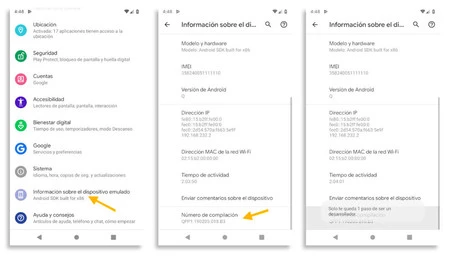
次に、開発オプションを開く必要があります。最新バージョンの Android では、Android 設定のシステム セクションにあります。そこで[色空間のシミュレート]を探し、利用可能なオプションから[単色]を選択する必要があります。
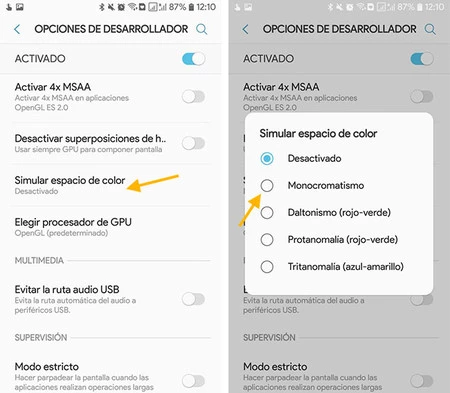
その直後、画面はすべての色を失いグレースケールになりますが、撮影したスクリーンショットは元の色を維持します。気が変わった場合は、いつでもこのメニューに戻って[オフ] を選択し、色を携帯電話に戻す必要があります。