Google はすべてのバージョンで Chrome の改良を続けていますが、今回の問題のように、一部のオペレーティング システムに最初に適用される改良もあります。 Android ユーザーは、Web 上にある画像管理の新しいメニューにアクセスできるようになりました。これは、バージョン 78 の Chrome で再設計されたものです。
Microsoftの新しいEdge(もちろんChromiumベース)の登場により、2020年のブラウザ市場は非常に興味深いものになりそうだ。そのため、Googleはその特権的な地位に停滞しないようにうまくやっている。 Chrome が現在提供しているメニューは根本的な変更ではありませんが、いくつかの新しいオプションを提供しています。
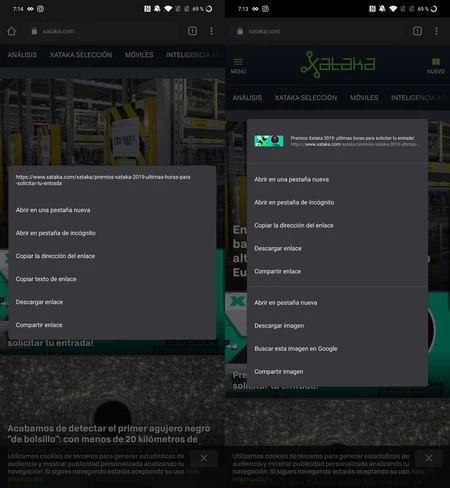
Android 版 Chrome では、これまで使用していたメニューとは異なり、リンクと画像プレビューの新しいオプションを提供する新しい長押しメニューが起動します。長押しすると、「画像を共有」というタイトルの下に新しい可能性が表示されます。古いメニューには次のオプションがあります。
- 新しいタブで開く
- シークレットタブで開く
- リンクアドレスをコピーする
- リンクテキストをコピーする
- ダウンロードリンク
- リンクを共有する
リンク、写真、ビデオのいずれを操作しているかによって、選択できる可能性が変わる場合があります。
現在、 Chrome の新しい長押しメニューにより、これらのメニューが拡大され、その過程でより目に魅力的になります。まず、リンクまたは画像の Web アドレスの前に、ファビコンの形で小さなサムネイルが表示されます。さらに、メニュー ボックスには、新しくスムーズなオープニング アニメーションが追加されました。
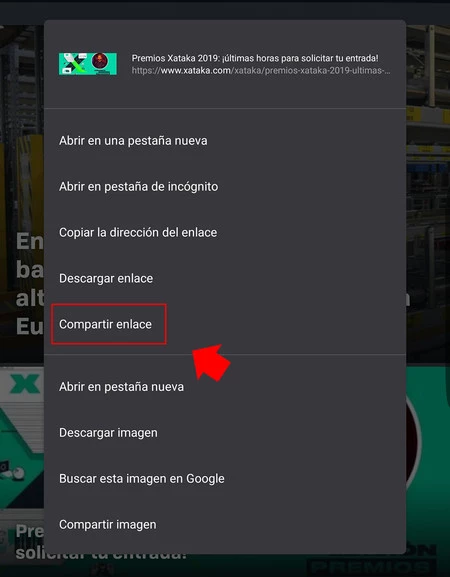
前のケースと同じアクションが提供されますが、すべてのアクションに “Share image” のアクションが追加され、次のようになります。
- 新しいタブで開く
- シークレットタブで開く
- リンクアドレスをコピーする
- ダウンロードリンク
- リンクを共有する
- 新しいタブで開く
- 画像をダウンロード
- この画像をGoogleで検索してください
- 画像を共有する
「画像を共有」オプションを使用すると、任意のアプリケーションまたは連絡先と写真を交換できる可能性が得られ、Chrome 内のメニューに移動することで、現在の画面から離れることなく交換できるようになります。
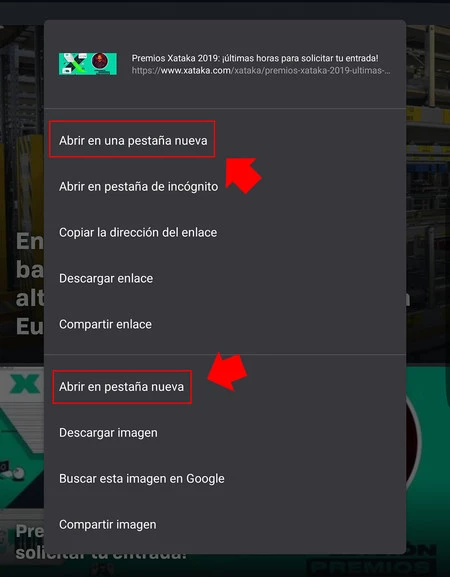
さらに、行が 部門 として追加され、その後に「新しいタブで開く」、「画像をダウンロード」、「Google でこの画像を検索」、「画像を共有」のオプションが配置されています。その結果、メニューは狭くなりますが、それを表すボックスの高さは高くなります。新しいタブで開いて、ほぼ同じ方法で 2 回表示されるのは印象的です。
手動でアクティベートする方法
この新しいメニューにアクセスするには、 Android 版 Chrome のバージョン 78 以降がインストールされている必要がありますが、アクティブ化されていない場合もあります。その場合、「フラグ」パネルを使用して手動で強制的にアクティブ化することを選択できます。
Chrome に入り、アドレス バーに「Chrome://flags/」と入力するだけです。新しい画面が表示され、非常に長いリストが表示され、 「#enable-revamped-context-menu」オプションを探す必要があります。検索を容易にするために、上部にあるボックスを使用します。
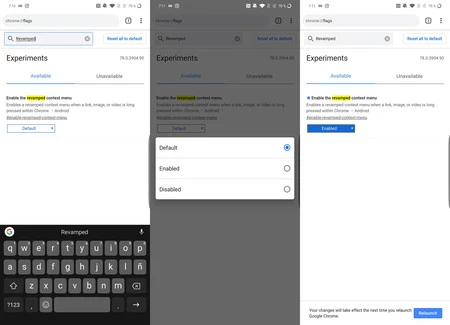
「#enable-revamped-context-menu」オプションが見つかったら、それが有効になっているか (「有効」)、または逆に無効になっているか (「無効」)、または「デフォルト」モードになっているかを確認します。いずれの場合も、ボックスを「有効」に設定し、 「再起動」をクリックしてテストを再度実行し、新しいメニューにアクセスします。これで表示されるはずです。
Android 版 Chrome の最新バージョンでは、各 Web サイトでダーク モードを有効にする可能性、タブを通過するときのタブ情報、パスワード認証の改善など、最も注目すべき変更点が一連の改善もリリースされたことを覚えておく必要があります。
出典 | 9to5グーグル