Samsung 、 Xiaomi 、 OnePlus 、 OPPOなどのいくつかのメーカーがさまざまなモデルを提供していますが、Apple AirPods が現在、市場で最も人気のある真のワイヤレスヘッドフォンの一部であることは疑いの余地がありません。しかし、Cupertino の署名のないデバイスで使用することは可能でしょうか?答えは「はい」です。
Android スマートフォンやタブレットでも大丈夫ですか?また。 Apple ヘッドフォンが提供する可能性は iPhone で使用する場合と同じではありませんが、 Google オペレーティング システムを搭載した端末に接続することができます。プロセスは非常に簡単です。以下で説明します。
Android 上の AirPods: 接続方法と利用可能な機能
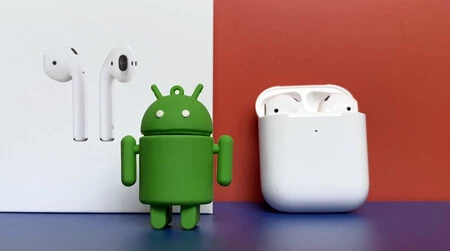
ここで取り上げている AirPods のモデル (第 1 世代、第 2 世代、または AirPods Pro) に関係なく、Apple 以外のデバイスでも Bluetooth ヘッドフォンと同様に使用できます。私たちが興味を持っている Android スマートフォンとペアリングするには、次の手順に従うだけです。
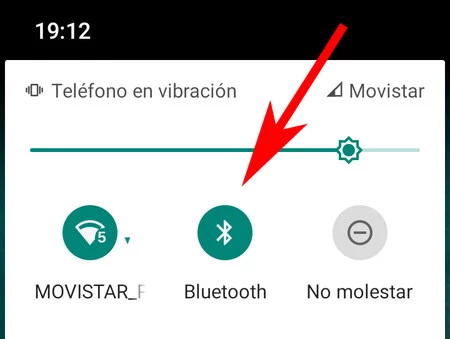
- Android スマートフォンで、クイック設定にスライドしてBluetooth がオンになっていることを確認します。
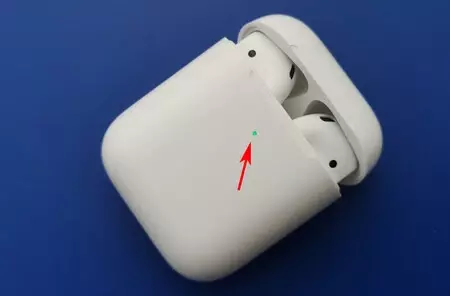
- AirPods 充電ケースの蓋を開けます(イヤホンが挿入された状態)。ステータス ライトが緑色に変わるのがわかります。
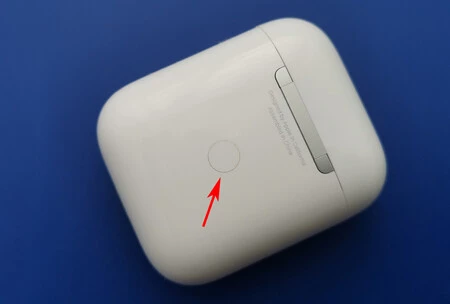
- ステータス ライトが白く点滅するまで、ケースの背面にある設定ボタンを押し続けます。 AirPods のモデルに応じて、その光点はケースの前面または内側にある場合があります。
- Android スマートフォンで、[設定] > [接続されているデバイス] > [新しいデバイスをペアリング] に移動します。利用可能な Bluetooth デバイスのリストに AirPods が表示されたら、それらを選択します。これで、AirPods が Android スマートフォンに接続されました。
この記事で示すスクリーンショットは、純粋な Android 11を搭載した Xiaomi Mi A3 に対応しています。 Android の他のレイヤーや他のバージョンでは、利用可能な Bluetooth デバイスに到達するパスが若干異なる場合がありますが、プロセスは実質的に同じです。
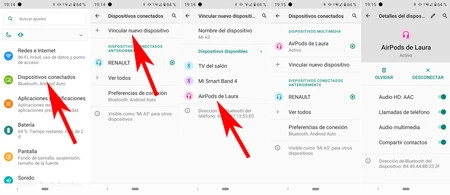
もちろん、冒頭で述べたように、Apple ヘッドフォンの機能は、接続する Bluetooth デバイスによっては制限される場合があります。 Android スマートフォンの場合、 Siri は (当然ですが) 使用できませんが、AirPods を使用して音の送受信、音楽を聴いたり、通話したりすることは可能です。
ダブルタップして曲 (または YouTube のビデオ) 間を移動することもできます。また、携帯電話のヘッドフォンとケースのバッテリー残量を確認するには、Google Play に存在するこの目的のためのアプリの 1 つを使用できます。 AndroPods 、 AirDroid 、 MaterialPods 、またはPodAirなどがその例です。