多くのブラウザがあり、いくつかのブランドが独自のブラウザを持っていますが、スマートフォンで使用するブラウザは、高い確率でGoogle Chromeです。あまりにも有名なブラウザですが、あまり知られていない非常に重要な点があります。私たちは特に彼らの国旗について話しています。
そこで、 Google Chrome フラグとは何か、また、Google ブラウザ使用時のエクスペリエンスを向上させるためにそれらを使用する方法について説明します。これらの特別なオプションを試し始めると、コツがわかります。
Google Chrome フラグ、その内容とその目的
Chrome フラグは実験的な Chrome オプションであり、そのページの 1 つに統合されています。これらの実験的な機能はブラウザー向けにテストされていますが、場合によってはベータ版でさえアクティブにならない場合があります。それらは、適切と思われるユーザーがそれらで「遊ぶ」ことができるようにそこにあります。
各フラグがどのように機能するかを説明しているという意味で、非常に使いやすいです。もちろん、他の実験的な機能と同様に、これらのフラグを有効にするとブラウザに問題が発生する可能性があること、および実験的な機能を有効にしたために機能しなくなる要素があることに留意する必要があります。
また、プライバシーとセキュリティが侵害される可能性があることにも留意してください。そのため、繰り返しになりますが、各オプションの安定性とそれが引き起こす可能性についてよく理解することをお勧めします。
そのため、これらの各オプションの動作についてよく理解し、それがブラウザにどのような影響を与えるかを確認し、最終的には安全であるか、ブラウザに干渉しないことを確認してから機能をアクティブにすることをお勧めします。あなたの使用習慣。繰り返しになりますが、これらはまだ実験的な機能であり、すべてがうまくいくとは限りません。
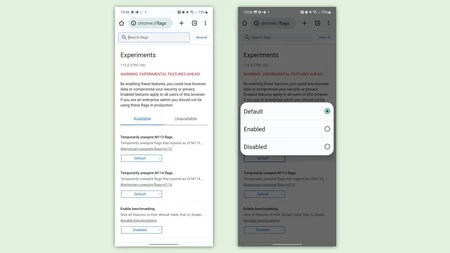
とはいえ、 Chrome フラグ セクションに入って有効にするプロセスは非常に簡単です。これはモバイル版 Chrome とデスクトップ版の両方で有効であり、以下で詳しく説明します。
- まず、カンマなしでchrome://flags というアドレスに移動します。
- そこには、これらが実験的な機能であるという通知、オプションのリスト、および見つけたいものの特定の名前がわかっている場合の検索エンジンが表示されます。
- 「実験」と呼ばれるメイン ページ内には、利用可能な機能 (「利用可能」) と、使用しているデバイスで利用できない機能 (「利用不可」) のリストがあります。
- 必要なものを有効または無効にするだけです。もちろん、何かを変更するたびにブラウザを再起動することを忘れないでください。
Chrome フラグのリストは非常に長く、ブラウザーを軽量化し、リソースの消費量を減らすのに役立つ機能から、ブラウザーから別のデバイスにミラーリングする際のミリ秒を構成できる機能まで、あらゆるものが含まれています。だから、もしあなたが敬意を持たなかったり、自分が何をしたいのか分からないのなら、どうぞ。