私たちは皆、 Android で Google Chrome を使用することに慣れていますが、実際には、Google Play にある Chrome の唯一のバージョンではありません。 「 Beta 」と呼ばれるもの、「 Dev 」と呼ばれるもの、 「 Canary 」と呼ばれるものがあり、Google はこれらの新機能をテストしますが、当然のことながら単なる Google Chrome よりも不安定です。正確には、Canary バージョンが私たちにとって興味深いものです。Chrome 79 に更新されて、クリップボード同期という非常に興味深い機能が追加されました。
言い換えれば、 Chrome Canary と適切なフラグを有効にすると、非常に簡単な方法でコンピュータから携帯電話にテキストを送信できるようになります。理論的にはその逆も機能しますが、PCTech.click からはアクティブ化できませんでした。それはともかく、それがどのように機能するかを見てみましょう。
PCからAndroidにテキストを送信する
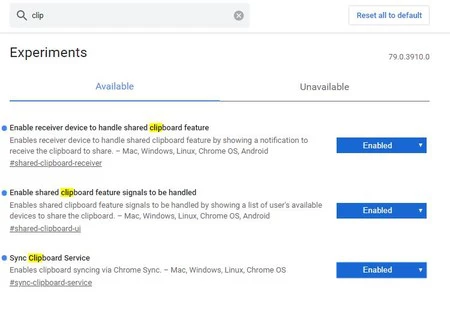
最初に行う必要があるのは、PC および Android 用の Google Chrome の Canary バージョンをダウンロードしてインストールすることです。これらを実行し、通常どおり Google アカウントでサインインします。これが完了したら、以下に示す手順に従う必要があります。これを 2 回行う必要があることに注意してください (コンピューターで 1 回、Android で 1 回)。
- 検索バーに「chrome://flags」と入力します。
- 「クリップ」を検索すると、「受信デバイスが共有クリップボード機能を処理できるようにする」、「共有クリップボード機能の信号を処理できるようにする」、および「クリップボード サービスを同期する」の 3 つのオプションが表示されます。 Android 用 Chrome Canay の場合、最初の 2 つだけが表示されており、これが逆に機能しない理由を説明しています。
- 右側のボックスをクリックし、「有効にする」を選択して、すべてをアクティブにします。
- ブラウザを再起動する必要があるというメッセージが表示されるので、「再起動」という青いボタンをクリックします。
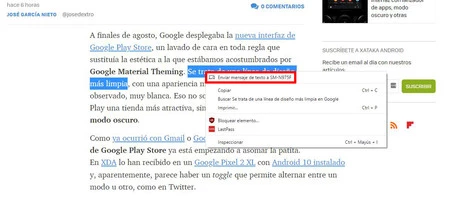
再起動すると同期がオンになります。これを利用するには、PC 版 Chrome Canary の任意の Web サイトにアクセスし、テキストを選択して右クリックするだけです。上の画像にあるようなオプションが表示されます:「XXX にテキスト メッセージを送信」 (XXX はお使いのモバイル モデル)。それを左クリックします。
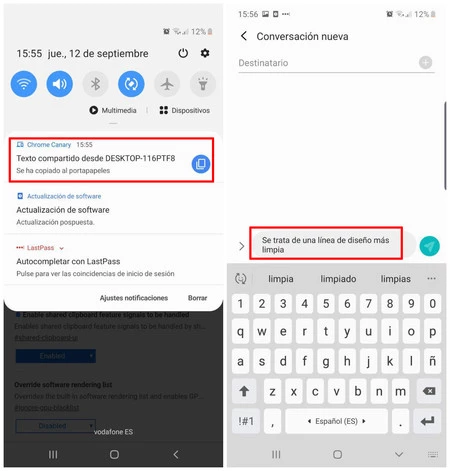
これらの行の上の画像にあるような通知がすぐに携帯電話に表示されます。これは、テキストが クリップボードにコピーされたことを示します。あとは、書き込みが可能なアプリに移動し、テキストボックスを長押しして「貼り付け」を選択するだけです。以前にコンピュータにコピーしたテキストが表示されます。
理論的には、このプロセスは両方向で有効ですが、私たちにとってはうまくいきませんでした。 Chromestoryではアクセスすることができ、プロセスは同じです。Android 用 Chrome Canary で任意の Web サイトを開き、テキストを選択し、[共有] をクリックして、[Chrome Canary] を選択し、デスクトップ コンピュータを選択します。次に、Ctrl+V を押して貼り付けると、携帯電話でコピーしたテキストが表示されます。
ただし、これは開発中の機能であるため、すべてのコンピュータまたはすべての携帯電話で動作するとは限りません。ある時点で安定バージョンに到達すると予想されますが、いつになるかは不明です。

Google Chrome カナダ
- 開発者: Google
- 価格:無料
- ダウンロード: Google Play
- ダウンロード対象:コンピュータ
- カテゴリ:生産性
経由 | XDA