スマートテレビをお持ちの場合は、公式アプリケーションを使用して携帯電話で制御できる可能性があります。そうでない場合でも、 Google Chromecastを使用して基本的な制御を行うことは可能です。できることはテレビによって異なりますが、少なくとも携帯電話からテレビのオン/オフを切り替えることができる必要があります。
これは、テレビをGoogle アシスタントのルーチンに組み込むと便利です。たとえば、夜にテレビと照明を消したり、朝にテレビをつけてニュースを聞くことができます。これを実現するには、いくつかの前提条件が必要ですが、かなり最近のテレビを使用している場合は十分に許容できます。
1. Chromecast の充電器を使用する
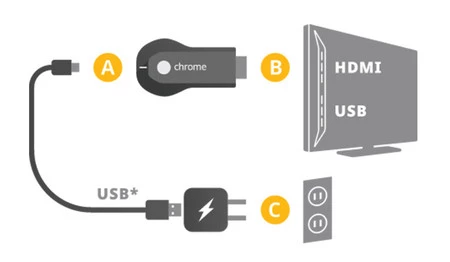
Google Chromecast はテレビの HDMI ポートに直接接続しますが、 USB ケーブルで電力を受け取る必要もあります。便宜上、このケーブルをテレビ自体の内部の USB コネクタに接続することができますが、これには、テレビがオフの場合、通常、Google Chromecast に電力が送られないという欠点があります。
Chromecast に電力が供給されていない場合は、話しかけることができません。彼と話せなければ、テレビをつけることもできません。これらの機能を使用するには、テレビがオフの場合でも Chromecast がオンになっている必要があります。これを行う最も簡単な方法は、Chromecast を専用の充電器で電源に直接接続することです。
2. テレビで HDMI CEC を有効にする
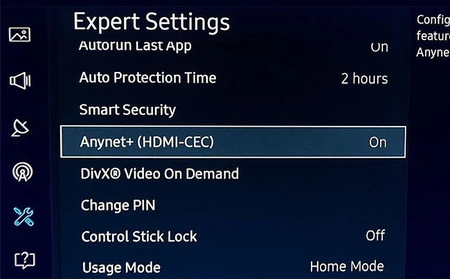
Chromecast がテレビと通信する方法は、決して新しいものではありません。 10 年以上前のHDMI CEC規格に基づいています。簡単に言うと、 HDMI ケーブルを介して制御コマンドを送信する方法です。このようにして、何かのブロードキャストを開始するときに Chromecast で画面をオンにしたり、テレビのリモコンでホーム シネマを制御したりできます。
この規格は正式には HDMI-CEC と呼ばれますが、メーカーによって呼び名が異なります。 Samsung では、Anynet+、Sharp Aquos Link、Sony Bravia Link/Sync、Toshiba CE-Link、LG SimpLink、Panasonic VIERA Link などと呼んでいます。実際には、これらはすべて同じ HDMI-CEC です。
HDMI-CEC はすでに有効化されているのが一般的ですが、テレビのオプションから手動で有効化する必要がある場合があります。実際、システムがうまく動作しないことは比較的よくあることなので、再び動作するには、テレビの電源を切り、10 分待ってから再度電源を入れる必要があります。
3. Googleに質問する
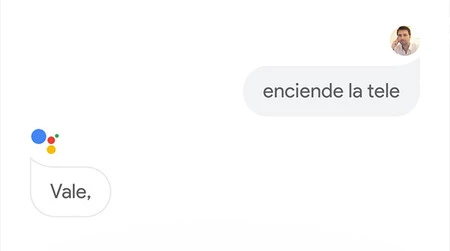
Chromecast がオン、HDMI-CEC が有効、テレビがオフの場合、ホーム アプリケーションで Chromecast をすでに設定している限り、必要なことは Google に問い合わせることだけです。 「テレビをつけて」など、別の言葉でリクエストを行うことができます。アシスタントが「OK」などの応答を返した場合は、すべてが正しく設定されています。答えはそうなのにテレビの電源が入らない場合は、テレビを電源から外して 10 分間放置するか、Chromecast を別の HDMI に接続するか、HDMI-CEC が有効になっていることを確認してください。
Chromecast はテレビの電源を入れるだけではなく、HDMI-CEC を有効にすると、音を発したときにテレビの電源が入って Chromecast ソースに切り替わったり、テレビのリモコンで Chromecast ビデオを一時停止したりできるなど、他の利点もあります。もちろん、携帯電話でテレビを消すこともできます。すべてのコマンドがすべての TV で機能するわけではないため、最も簡単な方法は、どのコマンドが機能し、どのコマンドが機能しないかをテストすることです。