ColorOS 12は、 Find X3 Proなどの一部の OPPO 携帯電話にすでに搭載されているAndroid 12ベースの ROM です。同様に、 Realme UI 3.0 を搭載した Realme 携帯電話には、ほとんどの機能とインターフェイスを共有する ROM が搭載されています。マテリアルユーを搭載し、機能を満載した完全なROM 。
ColorOS 12 でOPPO を最大限に活用するための最良のトリックとヒントをいくつかまとめました。すべて独自の設定から、単一のアプリケーションをインストールする必要はありません。
自動テーマの使用方法を学ぶ
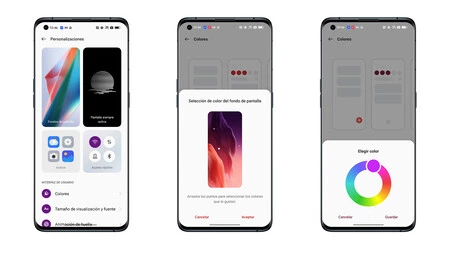
Android 12 の自動テーマは、システムの最高の機能の 1 つです。壁紙を変更するだけで、その色が設定、カメラ UI、通知バーの切り替えなどに適用されます。これらの色が気に入らない場合は、 「設定」 、 「カスタマイズ」に移動して変更するだけです。
電話アイコンを変更する
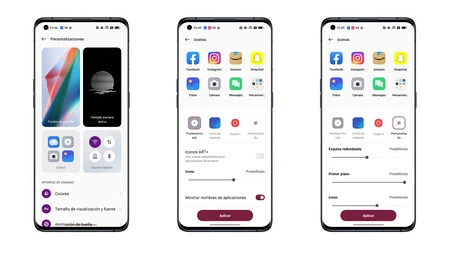
OPPO は、Play ストアからダウンロードしたランチャー アイコンであっても、ランチャー アイコンを変更できる数少ないメーカーの 1 つです。設定内のカスタマイズセクションに移動し、アイコンをクリックするだけです。
ここでは、サイズ、スタイル、ラベルを表示するかどうかなどを変更できます。外部アイコン パックをダウンロードした場合は、ここから適用することもできます。これはカスタマイズ愛好家にとって朗報です。
クイック設定のスタイルを変更する
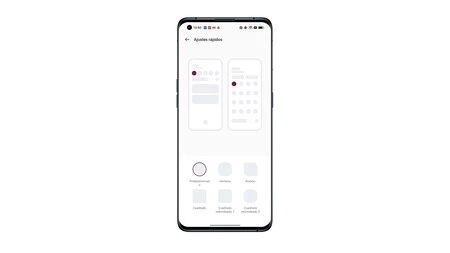
Android のクイック設定は、WiFi、データ、位置情報などの基本的なシステム機能を有効または無効にするため、最も重要な機能の 1 つです。 ColorOS では、カスタマイズセクションで視覚スタイルを設定して、必要な形状にすることができます。
最適化された充電を有効にする
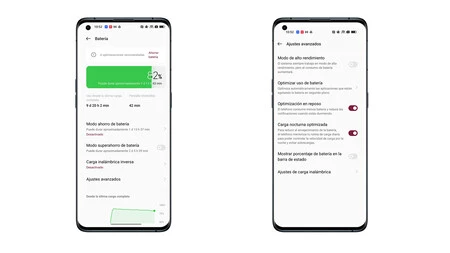
この設定は、お持ちの OPPO モデルによって異なりますが、最新のものでは、最適化された夜間充電を有効にすることができます。この機能を使用すると、夜間の携帯電話の充電を遅くして (OPPO は通常非常に高速充電できるため)、バッテリー寿命を延ばすことができます。以下のルート上にあります。
- 設定
- バッテリー
- 詳細設定
- 最適化された夜間充電
ハイパフォーマンスモードを有効にする
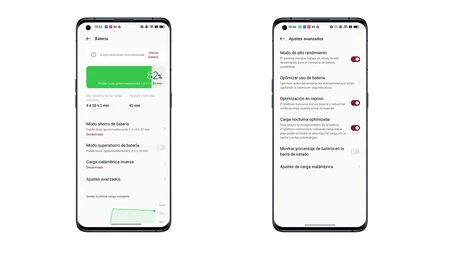
OPPO モバイルを常に最高の状態で動作させる方法があります。バッテリー消費をあまり気にしない場合は、CPU をより積極的に動作させることができます。
- 設定
- バッテリー
- 詳細設定
- ハイパフォーマンスモード
アプリドロワーを削除する
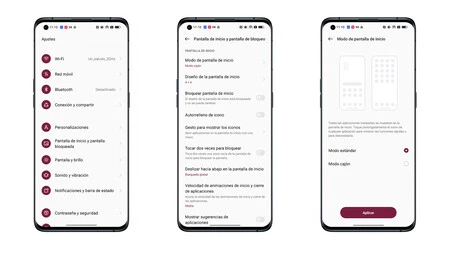
アプリケーションドロワーが気に入らず、モバイル上ですべてをフォルダーごとに整理したい場合は、次のパスからこれを構成できます。
- 設定
- ホーム画面とロック画面
- ホーム画面モード
- 標準モード
アプリのアニメーション速度を変更する
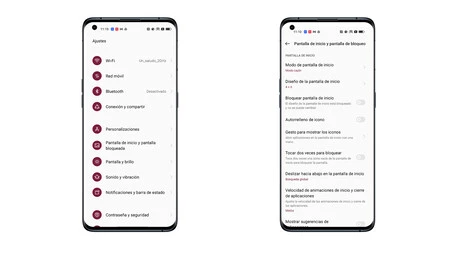
ColorOS は、開発者向けオプションを有効にせずに、ホーム画面の設定からアプリのアニメーション速度を変更できる数少ない ROM の 1 つです。アプリを開いたり閉じたりするときに表示されるアニメーションを速くしたり、遅くしたりできます。
- 設定
- ホーム画面とロック画面
- ホーム画面モード
- アプリケーションの起動と終了のアニメーション速度
ビデオ通話に最適な見た目
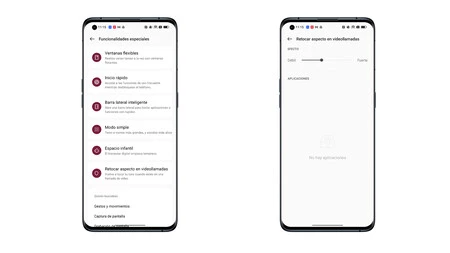
アジア人 ROM のこだわりの 1 つは、セルフィーでもビデオ通話でも美しく見えることです。 ColorOS には、ビデオ通話中にリアルタイムで顔の外観をレタッチできる非常に興味深い機能があり、適用する効果の量を詳細に調整できます。
- 設定
- 特別な機能
- ビデオ通話の外観を調整する
オンとオフのスケジュールを設定する
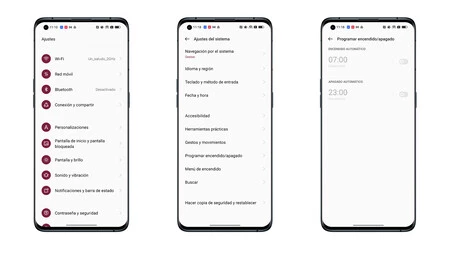
ColorOS の最も優れた機能の 1 つは、携帯電話の電源を自動的にオン/オフできることです。毎晩オフにすると、翌日アラームが鳴ることを心配することなく、システム サービスが復元され、携帯電話の寿命が延びます。この道を進むだけでいいのです。
- 設定
- システム設定
- スケジュールのオン/オフ
権限を制限する
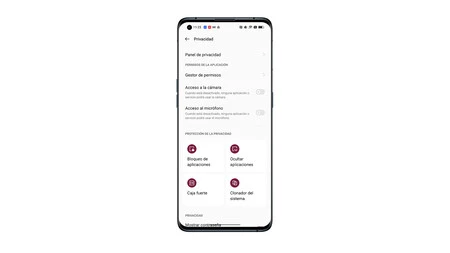
ColorOS の非常に興味深いオプションは、機密性の高いアクセス許可を完全に制限できることです。たとえば、すべてのアプリのカメラとマイクへのアクセスを制限できます。事前に許可を与えていたとしても、これら 2 つの設定が無効になっている場合、どのアプリもカメラやマイクにアクセスできなくなります。この設定はプライバシーセクションにあります。
複数のアプリをランチャーから一度に削除する
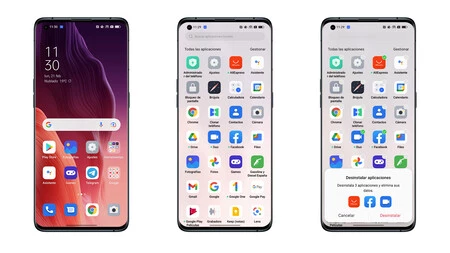
いくつかのアプリをマップから削除してOPPO モバイルのスペースを節約したい場合は、ランチャー自体から実行できます。上にスワイプしてアプリドロワーを呼び出し、「管理」をクリックしてロードしたいアプリを選択するだけです。
写真データを保護する
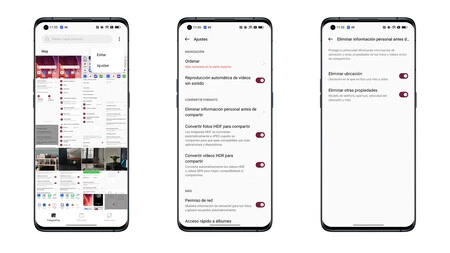
写真を撮影すると、その位置、撮影に使用した携帯電話のモデル、カメラ情報などに関するメタデータが保存されます。写真を共有するときに情報を送信したくない場合は、OPPO ギャラリー内にオプションがあります。
- フォトギャラリーを開く
- 「設定」をクリックします
- 共有する前に個人情報を削除してください