Samsung Galaxy S8 の新機能の 1 つは、Bixby と呼ばれる独自の仮想アシスタントを起動するための専用ボタンです。 Google アシスタントや Alexa などが登場する仮想アシスタントのトレンドに参加するのは、あなたの賭けです。
サムスンは、Bixby 仮想アシスタントに専用の物理ボタンを搭載することに大きく賭けていますが、現時点では韓国語と英語でのみ利用可能です。 Bixby ボタンの機能を探したい人のために、開発者は、任意のアプリケーションを起動するためにそれを再マッピングすることもできるアプリをすでに持っています。
すべて無料アプリのおかげで
Samsung Galaxy S8が発売されてから数日後、有名でよく知られたYouTuberであるMarques Brownlee氏が、自身のTwitterアカウントを使用して、Googleアシスタントを起動するためのボタンの使用法を再マッピングする何らかの方法を立ち上げるよう開発者に要求した。多くの人のお気に入りです。
最後に、今日Homeguy123という開発者が登場し、説明ビデオでこのアクションが実行可能であることを確認しました。すべては、Google Play ストアで入手できる All in one Gestures というアプリで行われ、Bixby ボタンを使用して任意のアプリケーションを起動できます。
Bixby ボタンを再マップしてアプリを起動する方法
- まず、Play ストアで無料のAll in one Gestures アプリをダウンロードします。
- システム設定を変更するにはアクセスを許可する必要があります
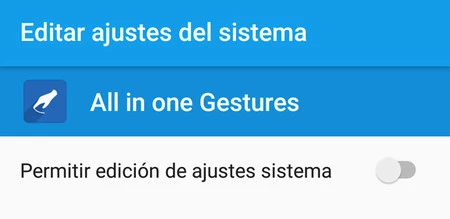
- 「ハードキー」タブに移動し、 「有効化」ボタンをアクティブにする必要があります。
- これを行うには、青いストリップの下部からアクセシビリティでサービスをアクティブ化する必要があります。
- これが完了したら、「有効にする」ボタンを有効にします。
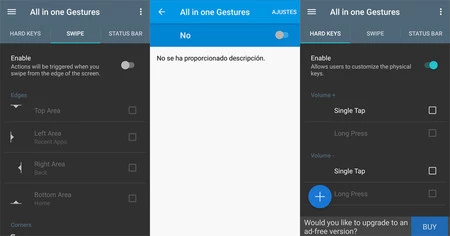
- ここで、右上にある 3 つの縦のドットのボタンをクリックします。 「カスタムキー」を選択します
この時点で、 「Bixby」ボタンを設定するためのウィンドウが表示されます。 Samsung Galaxy S8 でそれを押します
Bixby が開き、戻るボタンを押してオールインワン ジェスチャーに戻ります。
- これで、コード ‘1082’ を持つ前のウィンドウが表示されます。このコードは Bixby ボタン用のコードです
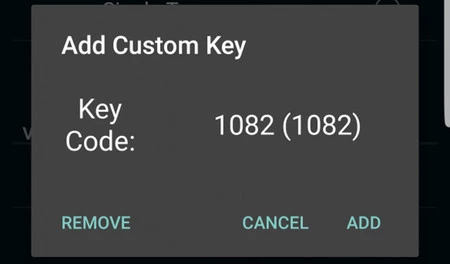
- 「追加」をクリックすると、 「カスタムキー」セクションにコード#1082が表示されます。
次に、Bixby ボタンに関連付けられたコード 1082 を、ボタンを押したときに起動するアプリにリンクします。任意のアプリケーションを使用できますが、ここでは例として Google アシスタントを使用します。
- [カスタム キー] セクションのコード #1082 の横にある円形のフィールドをクリックして、ダイアログ ウィンドウを起動します。
- いくつかのタブがありますが、興味のあるタブ「アクション」に焦点を当てます。
- 「検索」を選択してから「音声検索」を選択します。
- 「カスタム キー」セクションのコード #1082 に「音声検索」オプションが表示されます。
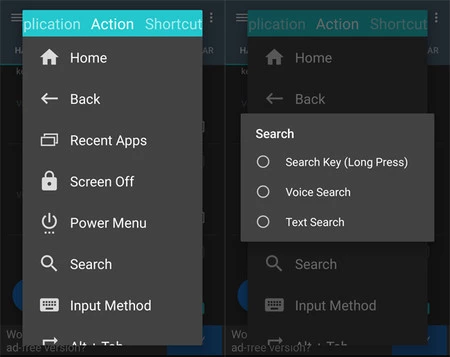
任意のアプリケーションを使用したい場合は、最後のポップアップ ウィンドウにアプリケーション セクションがあり、Bixby ボタンをクリックしたときに起動するアプリケーションを選択できます。
出典 | フォンドロイド
ザタカ Android | BixbyはGalaxy S8と連携して登場、別の仮想アシスタントは意味があるのか