Gboard は、以前は Google キーボードとして知られていたキーボードで、多くの Android スマートフォン モデルにデフォルトで付属しており、時間の経過とともに改良が加えられ、 Swiftkeyなどの人気のある他のキーボードの真の代替品となります。最近では、GIF を許可するアプリケーションに GIF を含めることも可能になりました。
絵文字やステッカーの人気を見て、Google は一歩前進して、アプリケーションの操作に影響を与えることなく、ユーザーが選択できるアイコンの数をキーボードで大幅に増やしたいと考えました。これを念頭に置いて、マウンテン ビューの人々は Emogi と協力しました。
Emogi は、毎月 4,000 万人のユーザーが使用していると言われている絵文字、ステッカー、GIF の膨大なコレクションを含む優れたプラットフォームです。 Emogi はすでに iMessages や Facebook Messenger など 2 つの有名なメッセージング アプリケーションと提携していますが、今回、Gboard と統合することで合意に達しました。とはいえ、以下では、Gboard キーボードで Emogi ステッカーを使用する方法を説明します。
Gboard でアニメーション ステッカーと絵文字を使用する
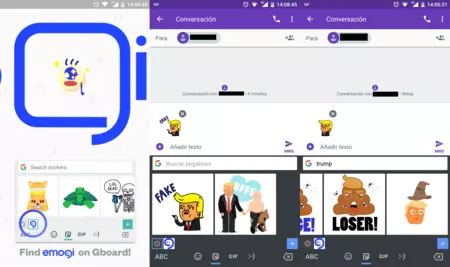
これを達成する方法は非常に簡単です。まず、 Emogi for Gboard アプリケーションをダウンロードする必要があります (いつものように、下のダウンロード ボックスはそのままにしておきます)。これは完全に無料で、広告の痕跡はありません。一度ダウンロードしたら、実行する必要がないため、忘れても大丈夫です。
メッセージング アプリを開いたら、Gboard で書き込むときに、絵文字アイコン (デフォルトでは有効になっています) を押して、ステッカー セクションに移動して、Emogi ロゴが表示されるセクションに移動します。そこで最も人気のあるステッカーを選択したり、好みのステッカーを検索したりできますが、必ずそこにあるという保証はありません。
すべてのステッカーがアニメーション化されているわけではないことに注意してください。ただし、Emogi では、インターネット上の最新のトレンドを提供するためにステッカーが毎日更新されるようにしています。残念ながら、Gboard ではまだアニメーション絵文字や Emogi GIF を使用できませんが、将来的には変更されることを願っています。
ステッカーの数は非常に豊富ですが、巨大なステッカーを使用せずに会話をさらに豊かにするのに役立つアニメーション絵文字の存在が恋しいです。 Emoji と Google のこの提携についてどう思いますか?

Gboard用エモギ
- 価格:無料
- 開発者:エモギ
- ダウンロード: Google Play から