非常に奇妙でしたが、Google は何年もの間、デスクトップ バージョンの Gmail とモバイル アプリケーション バージョンの非常に重要な違いを宣伝してきました。そして、重要な機能は通常両方のバージョンに備わっていますが、何年も忘れられていた機能がありました。
これは、私たちが使用している言語以外の電子メールの翻訳のことを指します。この機能は、Gmail ブラウザーで長い間利用できましたが、携帯電話では利用できなかったようです。数週間前、彼らはついにこの機能を発表し、メール翻訳はすでに Android に導入されています。
Gmailでメールを翻訳する方法
8 月の初めに、Google は Android アプリケーションの Gmail 翻訳が 21 日に提供されると発表しました。これは、すでに 21 日に利用可能になるか、あるいはもう少し時間がかかる可能性があることを意味します。いつものように、アップデートがすべての人に届くまでには少し時間がかかりますが、私たちはすでにテストすることができており、これは歓迎すべき変更です。
これまでは、自分の言語ではないメールを受信した場合、テキストを選択して翻訳アプリに取り込む必要がありました。あとは、ボタンをクリックするだけです。そして、それを自動に設定した場合は、それさえも必要ありません。
外国語でメールを入力すると、送信者の名前のすぐ下に翻訳バーが表示されることがわかります。注目度が高い上に、Google翻訳アイコンも付いているので見逃せません。
システムは自動的に言語を認識し、それを私たちの言語に翻訳するオプションを提供します。押すと魔法がかかり、何を言っているのか理解できるようになります。さて、翻訳を自動的に表示する方法があります。
また、たとえば、元のメッセージが英語の場合、歯車アイコンをクリックすると、いくつかのオプションから選択できます。
- 英語からスペイン語に翻訳したい場合は、必ずお問い合わせください。
- 頼まずに彼に翻訳させましょう。
- 二度と英語から翻訳しないでください。
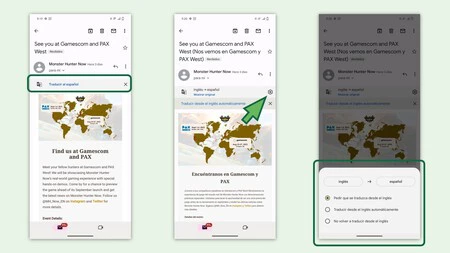
たとえば、常に自動的に実行することを選択し、韓国語で電子メールを受信した場合、英語以外の言語で何をしたいのかなどを再度尋ねられます (言語として選択したのは英語だけであるため)。無断で自動翻訳の対象となります)。
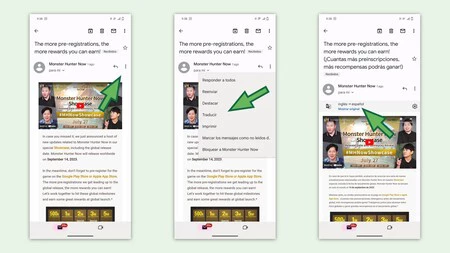
しかし…間違って「英語から再翻訳しない」をクリックしたらどうなるでしょうか?この問題が発生した場合、翻訳警告が再度表示されないことがわかりますが、再アクティブ化するのは簡単なので、絶望しないでください。
- 外国語のメール内で、[返信] ボタンの隣にある ⁝ アイコンをタップします。
- 「翻訳」オプションを選択します
そして…ほら、自分の言語ではないメッセージを入力すると、この通知が再び有効になります。
したがって、この機能が Gmail の iOS 版と Android 版の両方に導入されることは朗報です。なぜなら、この翻訳機能を備えた代替アプリケーションは長い間存在しており、 Gmail のお気に入りの翻訳ツールの所有者が信じられないほどのことだったからです。インターネットを活用していない。