その電子メールが私たちのコミュニケーションの柱の 1 つであり、それは私用であろうと仕事であろうと、その電子メールを目的としたアプリケーションが最も使用されていることを意味します。原則としてGmailが選択されますが、アプリがどれほど機能的であっても、最終的には Android 上で必要以上のスペースを占有することになります。
これは主に、 キャッシュ メモリが原因です。キャッシュ メモリは、モバイルの内部ストレージの一部で、アプリの一時的な要素を保存するために使用され、便利ではありますが、最終的に容量を使いすぎる可能性があります。したがって、Gmail キャッシュのクリアは、ある程度の頻度で覚えておくべきオプションです。
Gmail キャッシュを削除しても大きな問題は発生しません
キャッシュ メモリが何なのか正確にわからない場合は、キャッシュ メモリを空にしても大きな問題は発生しないことを明確にしておきます。 Gmail とリンクすることでわかりやすく要約すると、メール アプリはスムーズなパフォーマンスを確保するために特定の要素をメモリに保存するとします。
これらのファイルの中には、最も頻繁にやり取りする電子メール アカウントのアバターなどの要素が含まれています。これは、アプリを開いたときに読み込みを高速化するために、ローカルに直接保存されたファイルの例です。それに基づいて、そのデータを削除すると、アプリの起動が少し遅くなりますが、それほど劇的ではありません。
結局のところ、Gmail が過負荷になりすぎて、開くときに速度が低下するアプリであるわけではありません。同様に、特定の必要なファイルは常に最終的に保存され、適切な方法で常に流動的に感じられるようになります。キャッシュを空にすると、モバイル メモリに十分な量の追加スペースが得られます。
もちろん、この空の状態はログインなどを失うことを意味するものではないことに注意してください。プロセスを説明するときにこのオプションも存在することがわかりますが、キャッシュを空にしたい場合は、いかなる場合でもこれを使用する必要はありません。
AndroidでGmailのキャッシュをクリアする方法
Android でアプリのキャッシュをクリアする方法がわからなくても、心配する必要はありません。これは非常に単純なプロセスであり、常に同じです。特に Gmail について言及すると、次の手順に従います。
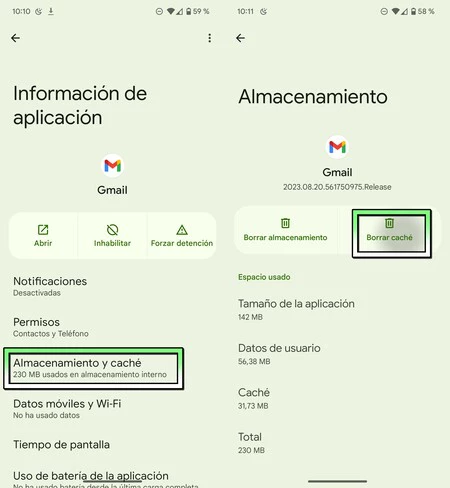
- モバイル設定を開きます。
- 「アプリケーション」パネルに移動します(見つからない場合は、設定の上部に表示される検索エンジンを使用してください)。
- 「アプリケーション」パネルに移動したら、 「Gmail」を見つけてクリックします。
- 「ストレージとキャッシュ」セクションに進みます。
- 「キャッシュをクリア」オプションをクリックし、必要に応じてアクションを確認します。
Gmail キャッシュをクリアすることをお勧めする頻度については、推定時間を提示することはできません。結局のところ、それぞれのケースは異なり、常に使用状況に依存します。 Gmail が非常に二次的に使用されるアプリの場合、占有容量は問題にならないため、キャッシュを常に空にする価値はありません。しかし、もっと使えばそれを表現することができます。したがって、一般的な数字を与えることで、少なくとも月に 1 回は見直すことができます。
もちろん、携帯電話のスペースに問題がある場合は、このオプションが最初に頼るオプションの 1 つになるはずです。 WhatsApp のキャッシュもメモリを最も多く消費するアプリの 1 つであるため、これも注意が必要なアプリであり、 空にするプロセスはGmail のキャッシュと同じです。