私たちの Google アカウントには、私たちがアクセスしたすべての Web サイト、検索、毎日使用するアプリケーションとともに個人履歴が記録されます。このアクティビティ履歴は、パーソナライズされた推奨事項や広告を提供するために使用されます。
これまで、 アクティビティを手動で管理し、日ごとまたは製品ごとに履歴全体を削除できましたが、ついにアクティビティ履歴を自動的に削除できるようになりました。
Android からアクティビティを自動的に削除します
携帯電話から Google アカウントを設定して、 Web やアプリケーションのアクティビティ履歴を毎日自動的に削除できます。別の言い方をすれば、アクティビティをどれくらいの期間保持したいかを Google に伝えることができます。
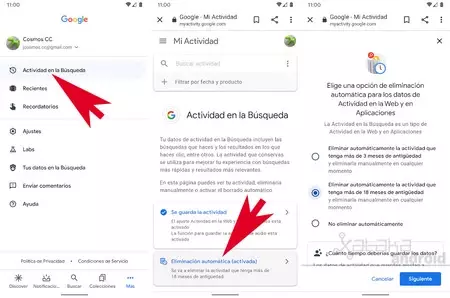
これを行うには、次の手順に従うだけです。
- Googleアプリを開く
- 「その他」タブをクリックします
- 「検索アクティビティ」をタップします
- 「自動削除」をクリックします
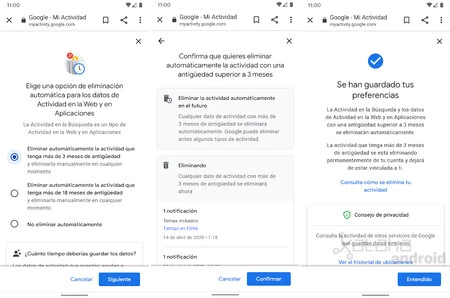
Google では、アクティビティを永久に、または18 か月または 3 か月間保存することを許可しており、この期間を超えた履歴は自動的に削除されます。デフォルトでは、設定をカスタマイズしていない限り、 Google は 18 か月後にアクティビティを自動的に削除します。
アクティビティ機能を一時停止する
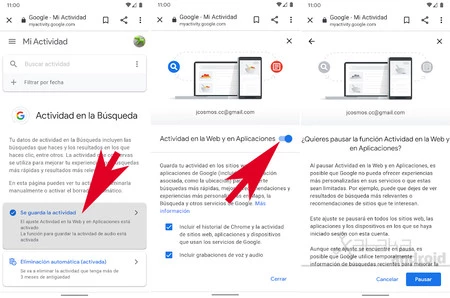
Google に履歴を保存したくない場合、およびパーソナライズされた推奨事項、Google マップのルートなどの履歴に基づく提案、または最もよく使用されるアプリケーションが失われることを気にしない場合は、Google を非アクティブ化できます。
これを行うには、もう一度 Google > [詳細] > [検索アクティビティ]に移動し、前と同じアクティビティ カードで編集アイコンをクリックするだけです。そこでアクティビティ機能を一時停止して、Google がウェブ アクティビティやアプリケーションを Google アカウントに保存するのを停止することができます。
コンピューターから
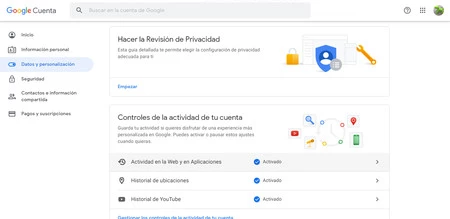
現在コンピューターまたはラップトップを使用している場合は、携帯電話から手順を実行する必要はありません。Web ブラウザーから手順を実行することもできます。これを行うには、次の手順に従います。
- Google アカウントにアクセスします。
- 左側のナビゲーション ウィンドウで、 [データと個人用設定]をクリックします。
- [アカウント アクティビティの制御]セクションで、 [ウェブとアプリのアクティビティ]をクリックし、 [アクティビティの管理]をクリックします。
- [自動削除]をクリックします。
- アクティビティを維持する期間を選択します。 「次へ」をクリックしてから「確認」をクリックして、選択したオプションを保存します。