Google アシスタントのルーチンは、日常生活を自動化するのに役立ちます。たとえば、帰宅したら照明をオンにするルーチンや、特定の時間から携帯電話の「おやすみモード」を有効にするルーチンをプログラムできます。また、同じルーチン内で複数のアクションを作成できますが、これまでは複数のアクションを連鎖させることはできませんでした。
数日前、 ルーチンによってアクションの間に一時停止が導入されたことをお伝えしましたが、今日、新しいオプションが登場しました。それは、終日ルーチンです。アシスタントを使用すると、丸 1 日のルーチンを生成できるため、ルーチンを 1 つずつ作成する必要がなくなります。それがどのように機能するかを説明します。
Google アシスタントを使って 1 日のルーティンを作成する方法
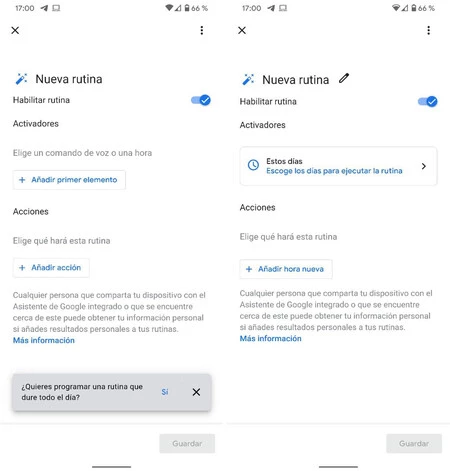
開始するには、Google アプリケーションに入り、左上のプロフィール写真をクリックし、[設定] に入り、[Google アシスタント] を選択します。ここで、「ルーチン」セクションを選択し、 「+」アイコンをクリックして新しいルーチンを作成します。
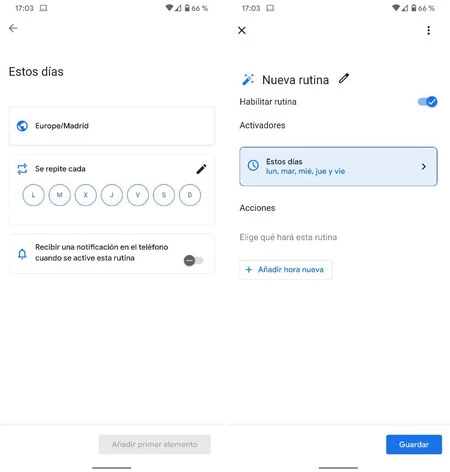
このオプションをアクティブにしている場合は、一日中続くルーチンを作成するかどうかを尋ねるポップアップ ボックスが表示されます。 「はい」と答えると、最初のステップとして、ルーチンを実行する曜日を選択します。今回の場合は曜日ごとに作成するので、月曜日から金曜日までを選択します。
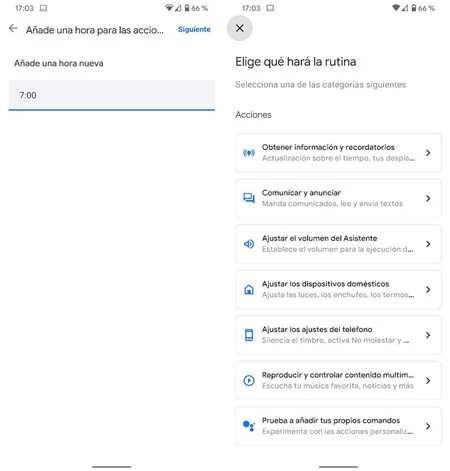
次に、時間を選択し、利用可能なすべてのアクションの中からどのアクションを実行するかを指示する必要があります。朝 7 時に天気予報、通勤、その日のカレンダーを知らせ、最後にニュースを流すようにしました。マルチメディア再生を選択した場合、それは残りのアクションの最後に行われる必要があることを知っておくことが重要です。
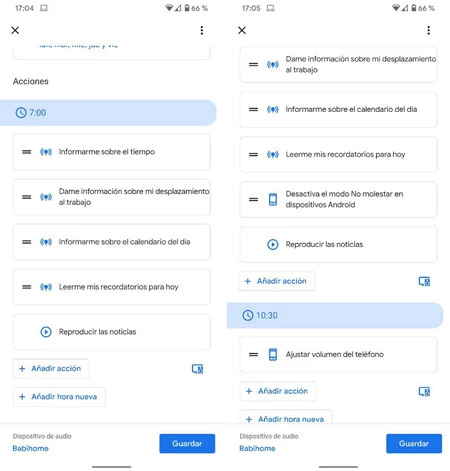
1 日のさまざまな時間帯に他のアクションを作成できます。たとえば、10 時半に携帯電話の音量を下げる、午後 6 時に帰宅したらサーモスタットをオンにする、またはサイレント モードにするなどです。寝るときに。これらの行の上の写真のように、すべてのアクションが選択した時間ごとに分けられたリストに表示されます。