Google 翻訳は、Android でテキスト、画像、 Web ページからテキストを翻訳するための最良のオプションの 1 つですが、他のアプリケーションから翻訳する場合は少し複雑になります。スクリーンショットを撮って翻訳することもできますが、 Google アシスタントと Google レンズを使用するより簡単な方法があります。
次回、Android アプリケーションで何らかのタイプのテキストを翻訳する必要があるときは、Google 翻訳に頼るのではなく、アシスタントを呼び出すと、Google レンズを通じて、あらゆる種類のコンテンツに対応する翻訳が画面に重ねて表示されます。テキスト、画像、またはアプリケーション自体。
Google レンズであらゆるものを翻訳
Google アシスタントにはかなり前から画面上検索モードがありましたが、残念ながらその動作は現在でもやや不規則なままです。公式には、使用する必要があるコマンドは¿Qué hay en mi pantalla?です。ただし、多くの場合、アシスタントはあなたのことを理解していないふりをしたり、すでに有効になっている設定を有効にするようあなたに勧めたりします。
試行錯誤する以外にできることはあまりありません。個人的な経験から言えば、アシスタント自体が Google レンズ アイコンが付いたボタンとしてシステムを提案するときに、システムが最も効果的に機能します。この種の機能は、Google アシスタントを英語で使用するときに最も効果的に機能しますが、技術的にはスペイン語でも機能するはずです。
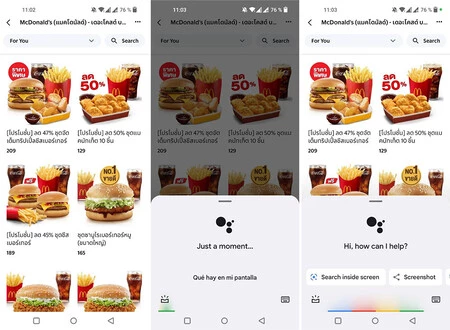
たとえば、海外に住んでいる人がとてもお腹が空いていてハンバーガーを買おうと思っていますが、メニューは彼らの知らない言語で書かれているとします。テキストを選択できないため、従来の方法でGoogle翻訳を使用することはできませんが、スクリーンショットを撮って翻訳するしかありません。代わりに、Google アシスタントを開いて画面を検索するように依頼すると、Google レンズが開きます。
実際には、これはスクリーンショットを撮って Google レンズにインポートするのと同じですが、中間ステップが少なく、モバイルで何も記録されません。 Google レンズがアクティブな場合、残っているのは翻訳モードに切り替え、必要に応じて画面上部のオプションで言語を調整することだけです。
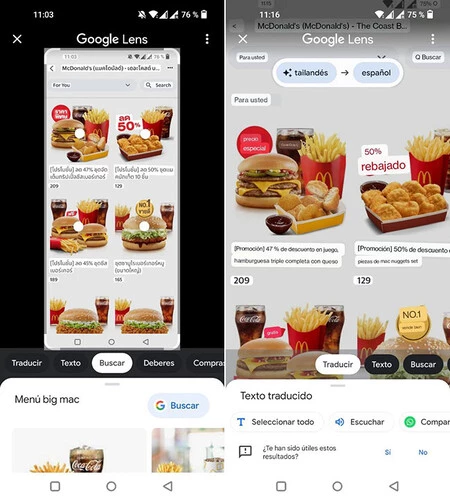
これが完了すると、翻訳が画像上に直接表示されるので、この仮想の人物の空腹を満たすためにどのハンバーガーを使用すればよいかを非常に簡単に知ることができます。必要に応じて、この画像を翻訳を重ねてダウンロードしたり、他のアプリケーションと共有したりすることも可能です。