Android のバックアップは決して新しいものではありませんが、最初の日と同じように今日も神秘的です。携帯電話で初めてログインすると、アクティベートするかどうかを尋ねられますが、その後は何も連絡がありません。伝説によれば、再インストール時や携帯電話での設定を維持するためにアプリケーション データが保存されると言われていますが、実際のエクスペリエンスはやや不規則です。
このデータはどこに保存されていますか?それらを表示および削除するにはどうすればよいですか?これらは Google ドライブの別のフォルダーとして含まれるため、もう少し制御できるようになります。もちろん、現時点ではウェブ版の Google ドライブのみで、アプリケーションでは使用できません。
バックアップはここにあります
Google ドライブに保存したバックアップを確認するには、ウェブ バージョンを開いて、 Backupsという新しいフォルダーを探します。内部には、Google クラウドに保存したバックアップと同じ数のアイテムが含まれています。おそらく、存在してからログインしてアクティベートした Android デバイスごとに 1 つずつ含まれます。
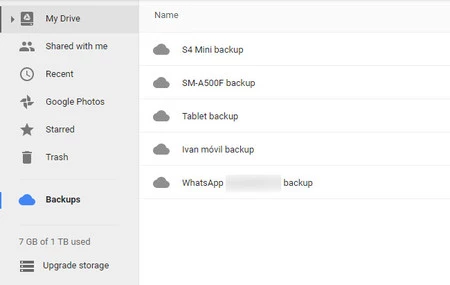
前のスクリーンショットでわかるように、リストにはデバイスのバックアップに限定されず、 WhatsAppの場合のように、Google ドライブを使用してバックアップを保存するアプリケーションも含まれています。
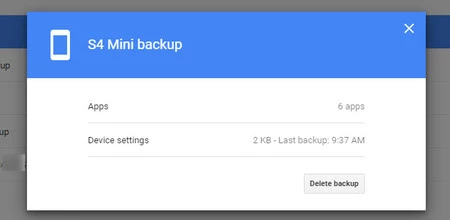
リストを見る以外に、これで何ができるのでしょうか?いずれかの要素を右クリックすると、 [プレビュー]または[削除]の 2 つのオプションから選択できます。残念ながら、プレビュー オプションでは詳細がほとんど表示されないため、少し残念です。データが保存されているアプリケーションの数、最後にバックアップが作成された日時、合計でどれくらいの量が必要かがわかります。ボタンでコピーを完全に削除することもできます。
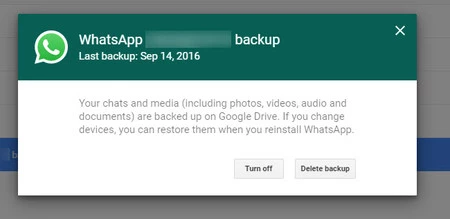
WhatsAppの場合、いくつかの追加情報が得られます。コンテキスト メニューには「バックアップの非アクティブ化」という追加項目があり、プレビューを選択するか項目をダブルクリックすると、WhatsApp バックアップとその操作を知らせるウィンドウが表示されます。この場合、どれくらいの量が必要かはわかりません。
これは、バックアップが Google ドライブ上のスペースを占有することを意味しますか?まあ、真実はまったく明らかではありませんが、おそらくそうではありません。 Google ドライブの使用量割り当てを確認すると、これらのバックアップ コピーは表示されないため、最初は無料のように見えます。
データを保存したアプリは何ですか?
現時点では、Google ドライブでは、この方法でデータを保存したアプリケーションの数のみを知ることができます。どのアプリケーションが保存したかはわかりません。ただし、この情報は、Google コントロール パネルにアクセスして取得できます。 Android セクションを表示すると、どのアプリケーションのデータがすべてのデバイスに保存されているか、およびそのデータがどれくらい占有しているかが表示されます。
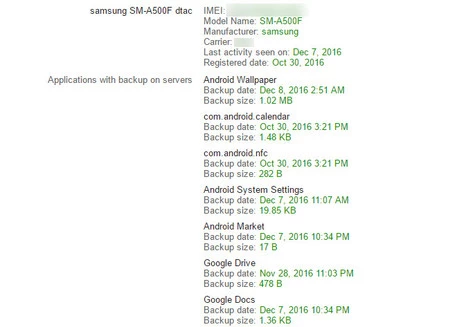
これを見てみると、このテクノロジーを実際に利用しているアプリケーションはそれほど多くないことがわかります。Android が携帯電話間で個人情報や設定を転送する際のエクスペリエンスを改善するには、まだまだ長い道のりがあります。