ほぼすべての Android ユーザーが利用できる巨大な画像ストアであるGoogle フォトほど、見逃せない瞬間を保護できるアプリケーションはほとんどありません。写真を保存しているのが Google であるという事実は多少の疑惑を生むかもしれませんが、それは Google が提供する素晴らしいサービスに対して支払わなければならない「代償」です。欠点はありますが、多くの場合、メーカーのせいです。
写真のバックアップを有効にしておけば、携帯電話がなくなっても写真は Google クラウドに安全に保存されるため、二度と失うことはありません。スクリーンショットはバックアップされる可能性があるため、カメラの写真だけを保存していない可能性があります。スクリーンショットは、スペースを占有し、通常は 1 回だけ必要となるタイプのコンテンツであるためです。では、これらのスクリーンショットをすべてコピーしないようにするにはどうすればよいでしょうか?
すべては「スクリーンショット」フォルダーに依存します
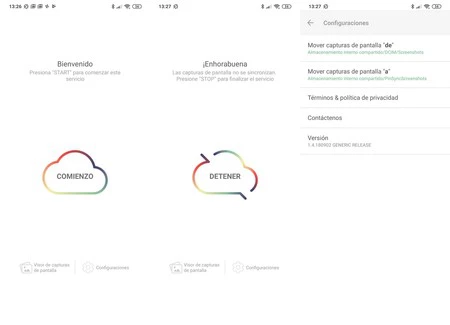
Android ではいつもそうなのですが、 スクリーンショットに関連するあらゆる点においても、各ブランドは異なる方法で物事を行っています。手のひらでキャプチャできるものもあれば、3 本の指でキャプチャできるものもあります。また、 スクロール キャプチャを有効にするブランドもあり、その上、スクリーンショットまたは「スクリーンショット」をそれぞれ別の場所に保存できます。そして、それらをカメラフォルダーに保存することにした場合、問題が追加されます。Google フォトの場合と同様に、画像バックアップ サービスがこれらのキャプチャをバックアップします。
理想的には、スクリーンショットを保存するフォルダーを選択できるオプションがありますが、それは不可能です。したがって、仲介として機能するアプリケーションを使用するなど、代替方法を選択する必要があります。この例では、たとえばSamsungやXiaomi の携帯電話で非常にうまく機能するユーティリティである PinSync を使用します。アプリはスクリーンショットにアクセスするためにバックグラウンドで動作します。そして、それらはクラウドにアップロードされないように、カメラフォルダーとは別のフォルダーに移動されます。
スクリーンショットのバックアップを防ぐ方法は次のとおりです。
- デバイスにアプリをインストールします。
- PinSync を開き、他のアプリをオーバーレイしてファイルにアクセスする許可を受け入れます。
- 「開始」をクリックします。その瞬間から、PinSync はスクリーンショットを監視し、カメラとは別のフォルダーに保存します。
- PinSync 設定を入力することで保存フォルダーを変更できます。すでに作成されたフォルダーの選択から独自のフォルダーの作成まで変更できます。
- PinSync を使用すると、携帯電話のスクリーンショット エディターがオーバーライドされます。これを行うために、開発者は独自のエディタを実装しました。キャプチャを取得するときに表示される下部のメニューである鉛筆オプションをクリックするだけです。
PinSync は、選択可能である必要がある 1 つの要素、つまりすべてのスクリーンショットが保存される場所をカスタマイズするのに完璧に機能します。そうすることで、カメラ ロール フォルダーを削除すると、すべての「スクリーンショット」が Google フォトや、 OneDrive や Amazon Drive などの他のサービスから削除されます。さらに、必要に応じて、PinSync フォルダーを Google フォトに追加するだけで、キャプチャの同期を続けることができます。

ピンシンク
- 価格: 0.99ユーロ
- 開発者: KIDSCRAPE PTE.株式会社
- ダウンロード: Android の場合は Google Play で