あなたの携帯電話には、スクリーンショットを撮った後に簡単に編集する簡単な機能がありますか?純粋な Android を使用している場合は、おそらくそうではありません。Google は現在、部分的な代替手段を提供しています。それは、現在ベータ版のGoogle アプリに組み込まれたスクリーンショット エディタです。
スクリーンショット エディターは、限られたオプションの選択でのみトリミングとペイントができるという点でやや基本的ですが、最大の制限は別の点にあります。それは、Google アプリでスクリーンショットを撮る場合にのみ機能します。
スクリーンショットエディターを起動する方法
この新しいスクリーンショット エディタはデフォルトでは無効になっていますが、手動で有効にすることができます。ただし、 Google アプリケーションの最新のベータ版が必要です。ベータ プログラムにサインアップしている場合は、 Google Playから自動的にダウンロードされます。
新しいスクリーンショット エディターを有効にするには、Google アプリを開いてオプション メニューをタップします。次に、 [設定とアカウントとプライバシー]に移動します。ここには、 [スクリーンショットを編集して共有]オプションがあります。アクティブ化するもう 1 つの方法は、Google アプリケーションでスクリーンショットを撮ることです。その時点で、エディターをアクティブ化するように求められます。
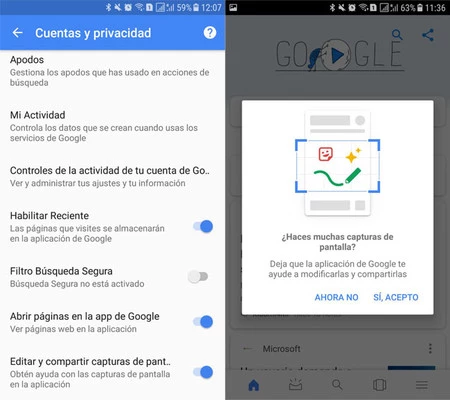
スクリーンショット エディタをアクティブにした後、 Google アプリ内でスクリーンショットを撮るたびに、スクリーンショットを編集または共有するオプションを含む小さなウィンドウが下部に表示されます。
かなりシンプルなエディタ
実のところ、スクリーンショットエディターとして使用できるオプションは非常に限られています。使用できるツールは 2 つだけです:画像に描画するか、トリミングします。トリミングは、ほとんどすべての写真編集アプリケーションで見られる通常の機能ですが、描画オプションには多くのオプションはありません。自由に使える色は7 色のみで、ストロークのサイズは変更できません。
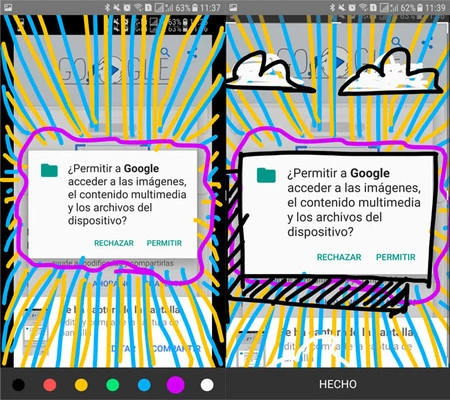
このエディターが Google アプリケーション内でアクティブ化されることを考えると、これは奇妙な選択であり、数日前に一部のユーザーがGoogle マップでアクティブ化しているのを見たスクリーンショット ボタンに似ています。
Android のカスタマイズ層にすでにスクリーンショットを編集するオプションがある場合は、おそらくあまり興味がありませんが、それを持たない携帯電話では重要です。ただし、スクリーンショットは、後から Google フォト、Snapseed などからいつでも編集できることに注意してください。
経由 | エンガジェット
ザタカ Android | Android スマートフォンでスクリーンショットを撮る方法