このように設定すると、Google はアクセスしたすべてのサイトを注意深く記録し、タイムラインに保存します。 後でこの情報を参照して、どこにいたかを思い出し、パーソナライズされた体験やおすすめを提供することができます。ただし、一部の訪問を Google マップに保存したくない場合もあります。
Google マップのタイムラインの存在以来、リストから特定のエントリを削除できるようになりましたが、1 つずつ移動することなく、一度に複数の場所を削除できるようになりました。この目新しさは、Google マップのシークレット モードとともに発表されましたが、これまでユーザーに対して有効化されていませんでした。
ここには行ったことないよ、Google
Google マップで訪問した場所を削除する機能は非常に使いやすいですが、最も難しいのは、特にアプリケーションが最新のアップデートでほとんどのセクションを移動した後、この場所のリストがどこにあるかを見つけることです。
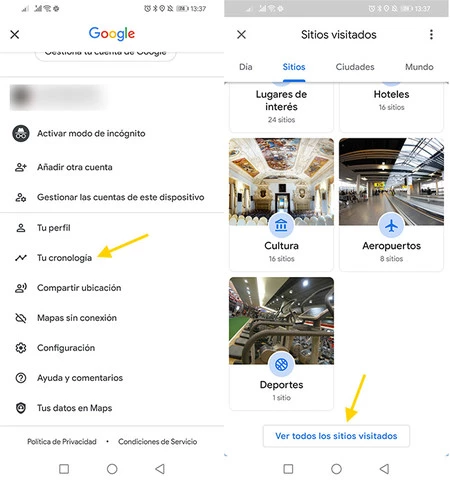
このリストを表示するには、アカウントのプロフィール写真をタップして開くメニューから[あなたのタイムライン]に入る必要があります。次に、[サイト]タブに移動してカテゴリの 1 つを入力するか、下部にある[訪問したサイトをすべて表示]をタップします。
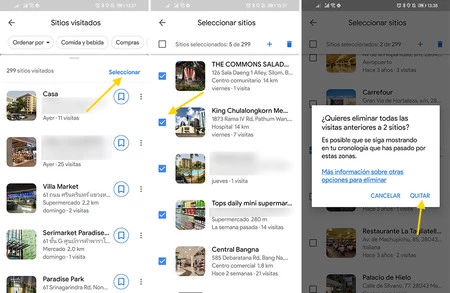
サイトのリストの上部で[選択]ボタンを押す必要があります。これにより、各サイトの横にある選択ボックスがアクティブになります。 200 未満であれば、必要なだけサイトを選択できます。上部のボックスをタッチすると、すべてを選択できます。
最後に、ゴミ箱アイコンをタップして、選択したすべてのサイトを一度に削除します。削除するサイトの数を示す警告ウィンドウが表示され、サイトが表示されない場合でも、そのエリアにいたことが表示されることが示されます。同意する場合は、 [削除]を押します。元に戻すことはできないため、削除したサイトは永久に失われます。
この複数選択モードは、ある時点または地域で訪れた複数のサイトをクリーンアップする場合に非常に便利です。 1 つの場所だけを削除する場合は、名前の横にある 3 つの点メニューを使用して[すべての訪問を削除]を選択します。ただし、サイトを削除するには、Google マップの通常の情報から削除することもできます。[以前に行った…] セクションを展開して[削除]をクリックします。