携帯電話用の GPS アプリケーションの中でも、私は公然 Google マップのファンです。ただし、初めてモバイルを設定するときは、このアプリを停止して調整することを忘れがちです。操作がとても簡単なので、これから旅をするときは、開いてログインして先に進むことが多いです。間違い。
このアプリや他の同様のアプリの構成を注意深く確認するために立ち止まらないと、通行料のせいで問題が発生する可能性があります。ルートを 2 分短縮するために、Google マップは有料道路を通過することを提案しましたが、ブースに着くまで私は無邪気にそのことに気づきませんでした。同様に、道路上のどこにレーダーや危険があるかわからないことも問題になる可能性があることを理解しています。それを回避する方法を説明します。
必ず検討すべき有料道路やその他のオプションを回避する
一般にGPS ナビは知らないルートに行くときだけ使いがちですが、実は活用の幅を広げてみるのも面白いです。実際、特定のオプションを有効にすると、日常的な旅行で毎日 GPS を使用することをお勧めします。もちろん、 どのタイプのサポートにそれらを使用するかを常に知っています。
したがって、私が言及したのは、モバイル ナビゲーション アプリが提供するオプションを確認するために立ち止まることの重要性です。不必要な料金所の回避に加えて、固定レーダー、スピード違反、工事や事故などの道路上の障害物に対するアラートを確立することもできます。
このため、メインの GPS アプリでこれらのオプションがどのようにチェックされるかを覚えておくと興味深いと思います。これは複雑ではありませんが、設定したことがない場合は役に立ちます。ただし、すべての製品にそれほど多くの機能があるわけではありません。
Googleマップで
- Google マップ アプリケーションを開きます。
- プロフィール写真 (右上隅) をクリックします。
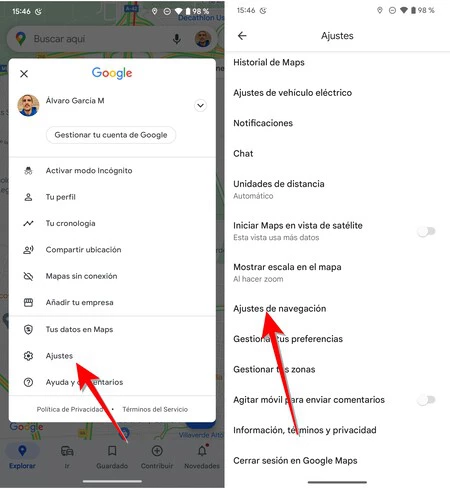
- [設定]に移動します。
- 下にスワイプしてナビゲーション設定に入ります。
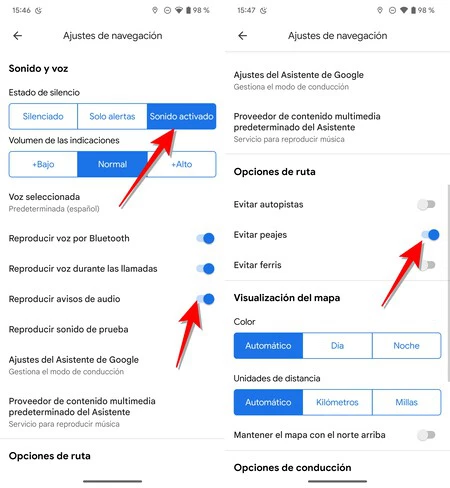
- 最初のセクション「サウンドと音声」では、通知を受信するために「サイレントステータス」オプションと「表示音量」オプションが正しい位置にあることを確認してください。 「音声通知を再生する」オプションもあります。
- 現在のパネルを離れることなく、 [ルート オプション]セクションに移動し、[有料道路を避ける]オプションを有効にします。
オン・ウェイズ
- Waze アプリを開きます。
- My Waze (画面下部) をタップします。
- 設定を入力します (左上隅のアイコン)。
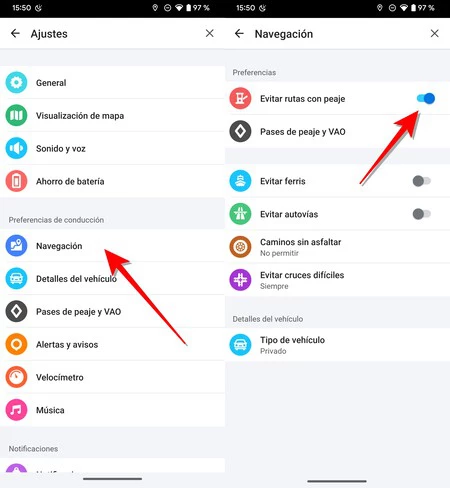
- ナビゲーションセクションに入ります。
- 「有料ルートを避ける」オプションが有効になっていることを確認してください。
- ナビゲーションパネルに戻ります。
- 今すぐアラートと通知を入力してください。
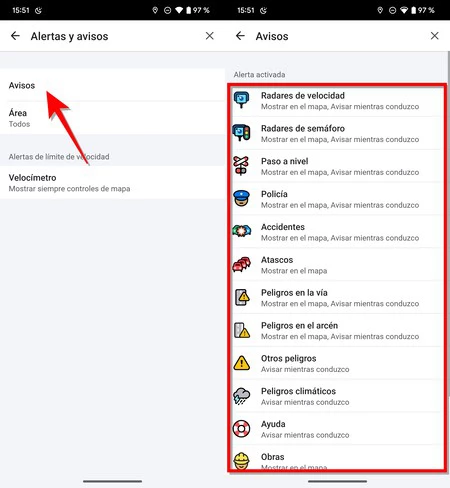
- [通知]をクリックします。
- このリストから、受信したい警告 (スピードカメラ、信号機、道路の危険など) を設定します。
TomTom AmiGO について
- TomTom AmiGO アプリを開きます。
- 三本線のアイコン(左下)をクリックします。
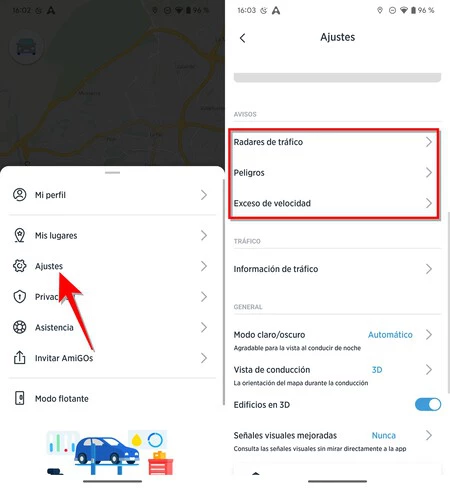
- [設定]に移動します。
- 「通知」セクションまでスクロールします。
- 「スピードカメラ」、 「危険」 、「スピード違反」に移動して、これらの警告が有効になっていることを確認してください。
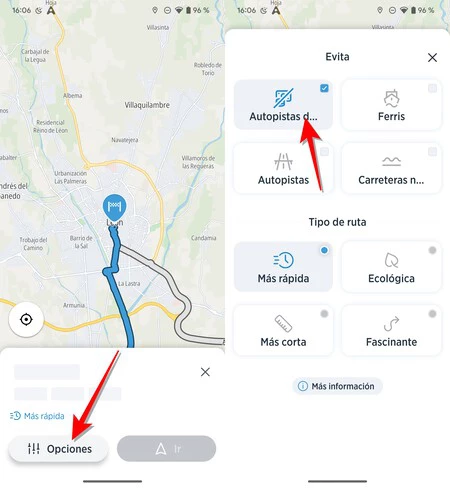
通行料金については、ルートが確立され開始された後に設定する必要があります。まだ車両を始動せずに、 「設定」をクリックし、「有料高速道路」オプションを有効にします。
アット・ヒア・ウィーゴー
- Here WeGo アプリを開く
- 下部のタブを上にスライドさせて[設定]に入ります。
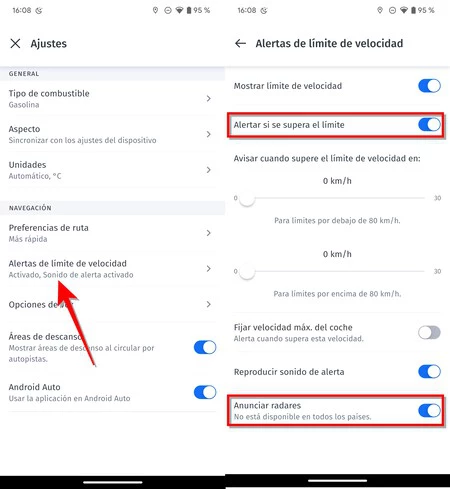
- 速度制限アラートを入力します。
- 「制限を超えた場合に警告する」オプションが有効になっていることを確認してください。
- このパネルを離れずに、一番下までスクロールし、 「スピード違反取締りのアナウンス」タブをアクティブにします。
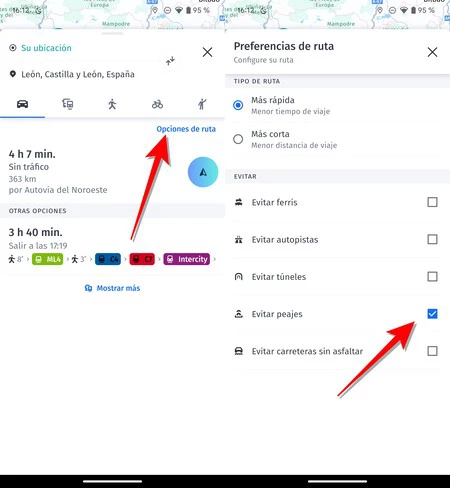
有料道路を回避するには、ルートを確立する必要があります。提供されるオプション パネルを上にスライドさせて、 [ルート オプション]をクリックします。ここに来たら、 「有料道路を避ける」ボックスにチェックを入れる必要があります。