今は夏の真っ最中で、おそらくあなたは車に乗ってどこか辺鄙な場所へ休暇に行く予定だと思います。家から遠くても近くても、ドライブ旅行を計画するときは、 Google マップが常に役立ちます。問題なく休暇を計画できるよう、マップを使用する方法を説明します。
したがって、ホテルに行く、または最終目的地に到着する前に特定の都市を通過するなど、さまざまな経由地を含めることができる独自の旅行ルートを作成することをお勧めします。ルートを取得したら、誰かと一緒に旅行する場合にこのルートを連絡先と共有すると、ロードトリップがどのようなものになるかを相手に明確に伝えることができます。
独自のマップを作成する
このオプションは携帯電話では有効になっていないため、最初に行う必要があるのは、コンピュータからGoogle マップで独自の地図を作成することです。もちろん、リンクされたアカウントがある場合は終了するとすぐに同期されるので、Androidモバイルでも問題なく使用できます。とはいえ、最初に行うべきことは、Google マップ Web サイトを開いて次の手順に従うことです。
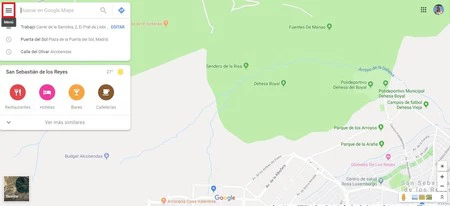
1.画面の左上隅にある横方向の三本の縞模様をクリックします。
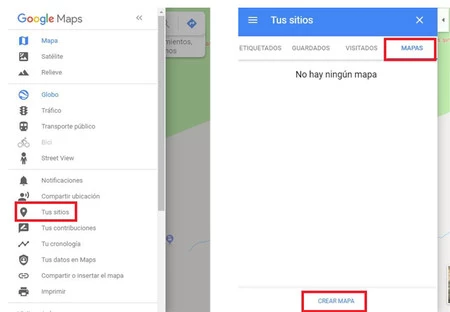
2. [あなたの場所] をクリックし、[マップ] を選択すると、以前に保存した場所が表示されます (まだ保存したことがない場合は空白のページが表示されます)。
3.下部の領域で [マップの作成] オプションを選択します。
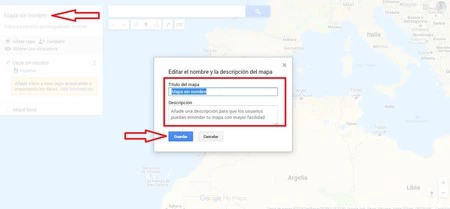
新しいタブがすぐに開き、あらゆる種類のコンテンツを含むさまざまなレイヤーを追加して新しいマップを作成できます。最初に行うべきことは、「名前のない地図」をクリックして、必要な地図を配置することです。これをクリックすると、新しいウィンドウが開き、簡単に識別できるようになり、簡単な説明が表示されます。
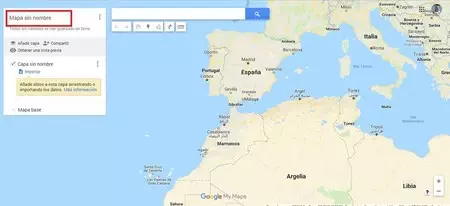
準備が整いました。これでマップが作成されました。ご覧のとおり、左側には旅行の名前、説明、および次のステップで説明するように、コンテンツのさまざまなレイヤーを追加して旅行を編集する可能性が表示されます。
車でのルートを計画する
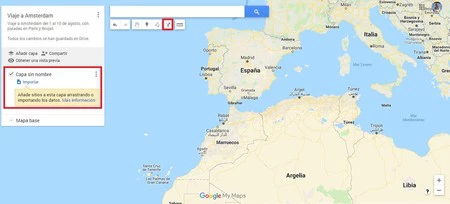
旅行マップにコンテンツを追加しましょう。これを行うには、まず矢印記号の付いた「ルートを追加」アイコンをクリックする必要があります。すぐに、左側のタブに新しいレイヤーが作成されたことがわかります。少なくとも、出発地と目的地を含める必要があります。車で行くか、自転車で行くか、徒歩で行くかも選択する必要があります。
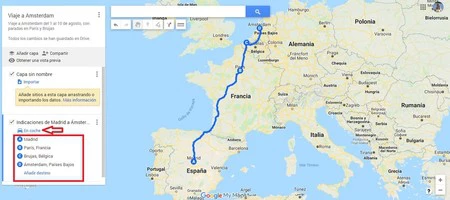
ルートの出発地 (A) と到着地 (B) の間にさらに多くの停留所がある場合は、 [目的地を追加] をクリックして新しい地点を追加するだけです。もちろん、開始点と終了点をマークした後にルートに新しいストップを追加する場合は、リスト内でそれらを並べ替える必要があります。
たとえば、この例では、出発地をマドリッド、目的地をアムステルダムに設定し、パリとブルージュに停車します。しかし、マドリッドを A 点、アムステルダムを B 点に設定し、パリとブルージュを追加すると、マドリード – パリ – ブルージュ – アムステルダムという順序を確立する必要があります。
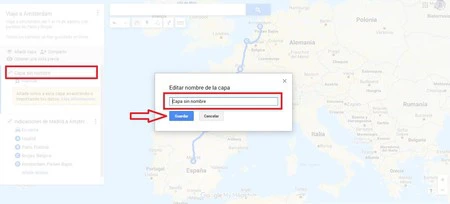
完了したら、 [名前のないレイヤー]をクリックします。この時点で、新しいタブが開き、必要な名前 (この場合は「アウトバウンド ルート」) を追加できます。なぜなら?だって、往復と帰りで違うし、同じ都市を経由しないのが普通ですから。
したがって、復路の旅行を作成するには、新しいレイヤーを作成できます。そのためには、[レイヤーを追加] オプションをクリックして、前と同じように旅行データを追加する必要があります。
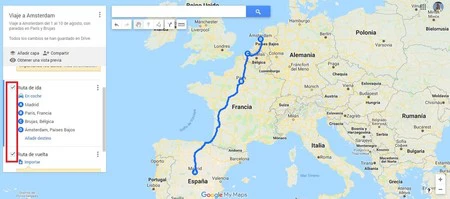
レイヤーをアクティブまたは非アクティブにしてマップ上にレイヤーを表示し、2 つのルートのいずれかを確認しやすくできることがわかります。ルートを決定したときに、地図上に行きたい場所があり、ルートを変更したい場合は、白い点が表示されるまで青い線の上に立ってルートを追加できます。マウス カーソルでドラッグすると、マップは新しい停留所を使用してルートを再計算します。
これで、休暇用の地図が作成されました。 Android モバイルでそれを確認するには、情報が自動的に同期されるように、コンピューターと携帯電話の両方で同じアカウントを使用していることを確認するだけで済みます。
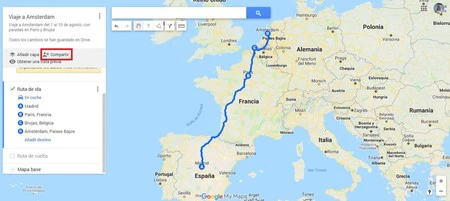
他の人と共有したい場合は、レイヤーのすぐ上にある「共有」オプションから行うことができます。これにより、リンクを介してマップを共有したり、電子メールを書いて必要な連絡先を招待したりできるウィンドウが開きます。