3 年前、拡張現実がGoogle マップに導入され、歩行者向けのナビゲーションを改善しました。これはライブ ビューのおかげで、 Google Pixel 専用の機能として始まり、現在はARCoreと互換性のあるすべてのデバイスで利用できます。
この記事では、 Google マップのライブビューとは何なのか、どのデバイスで利用できるのか、そしてモバイル デバイスのカメラを使用して方向を定めるためにGoogle マップの拡張現実が提供するあらゆる可能性について説明します。
Google マップのライブビューとは
Google マップのライブビューは、都市内を移動するためのより正確かつ視覚的な方法を提供します。都市は、通常、建物の高さにより GPS の受信範囲が最も大きく届かない場所であり、間違った歩道や道路に移動することになります。
これを実現するために、Google マップはデバイスのセンサーと画像認識に依存しているため、環境に焦点を当てるだけで、位置情報を検出して精度を向上させることができ、最も重要なこととして、位置情報を正確に表示できるようになります。どの交差点で曲がらなければならないかがより明確になりました。
Google マップ ライブ ビューは自動車で使用するように設計されていないため、歩行者ナビゲーション、つまり徒歩ルートにのみ使用できます。
ライブビューの利用可能性
現在、ライブビューは非常に多く利用可能です。市場に投入されるほとんどのデバイスは、 ARCoreと呼ばれる Google の拡張現実プラットフォームと互換性があります。携帯電話が ARCore と互換性があるかどうかを確認するには、デバイスにAR 用の Google Play サービスアプリケーションがインストールされているかどうかを確認するのが最も簡単です。 Google は、ARCore と互換性のある携帯電話の最新リストも提供しています。
さらに、 Google マップからのライブビューは、ストリート ビューがカバーされている地域でのみ利用できます。これは、拡張現実が画像認識に依存し、カメラに表示されているものと数百万のストリート ビュー画像を比較することで現在地を特定するためです。
Googleマップのライブビューの使い方
ライブビューで指示に従ってください
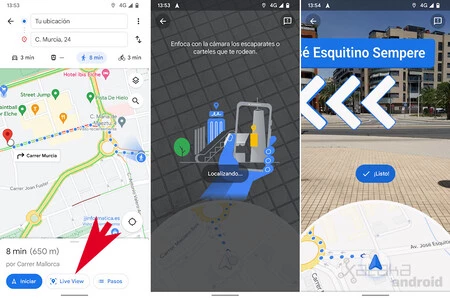
歩行者ナビゲーションは、 Google マップ ライブビューの主な機能の 1 つです。これを有効にするには、次の手順に従うだけです。
- 検索バーに目的地を入力するか、地図上の場所をタップします。
- [アクセス方法]をクリックします。
- 「徒歩」オプションを選択します。
- 「ライブビュー」オプションをタップします。
このオプションを初めて使用する場合、Google マップが私たちの位置を特定し、段階的な道順を表示し始めるように、カメラの焦点を周囲に合わせる必要があるため、カメラの許可を受け入れる必要がある場合があります。拡張現実。
デフォルトでは、携帯電話を縦向きから横向きに変更することで、ライブ ビューと 2D マップ ビューを切り替えることができますが、ナビゲーション設定の「歩行者用ナビゲーション オプション」で、ライブ ビューのチルト オプションを無効にすることができます。
ライブビューで方向を確認する
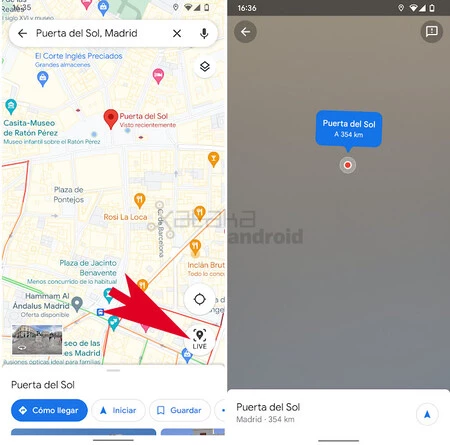
また、ライブ ビューを使用すると、ルートを計算することなく、ランドマークの位置を確認したり、店舗、レストラン、記念碑、都市までの距離を知ることができます。これを行うには、次の手順に従うだけです。
- 検索バーに目的地を入力するか、地図上の場所をタップします。
- カードを下にスライドすると、すべてのオプションが表示されます。
- 「ライブビュー」ボタンをクリックします。
ライブビューで位置精度を向上
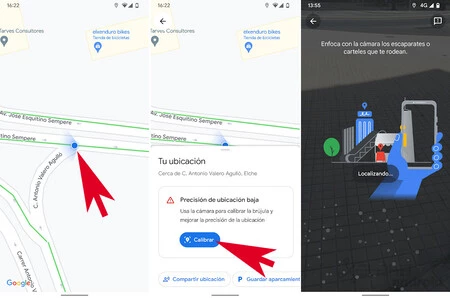
青い点とコンパスの精度が非常に低いことがわかった場合は、ライブ ビューを使用して改善し、地図上で正しい位置と方向に配置することができます。これを行うには、次のことを行う必要があります。
- 自分のポジションの青い点をクリックします。
- 「調整」をタップします。
- Google マップがあなたの位置を特定できるように、カメラで周囲に焦点を合わせます。
ライブビューで人を探す
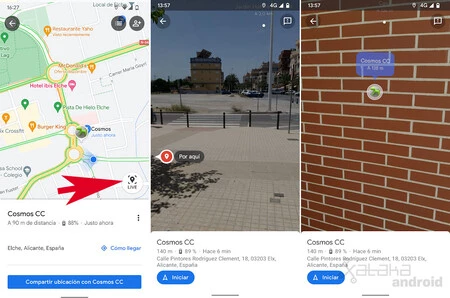
最後に、 Google Pixelモバイルをお持ちの場合は、連絡先の写真をクリックして[ライブ ビュー]オプションをタッチするだけで、ライブ ビューを通じて位置情報をリアルタイムで共有している連絡先を見つけることもできます。拡張現実があなたを導き、その接触の距離と位置を示します。

地図 – ナビゲーションと公共交通機関
- 開発者: Google LLC
- ダウンロード: Google Play
- 価格:無料
- カテゴリー:旅行とガイド