Android 12の新機能の 1 つは、 スクロール スクリーンショットを撮る機能です。これは多くのアプリケーションと互換性がありますが、Web ページとは互換性がありません。これが今後 Google Chrome に導入されることはわかっていましたが、 Android 12がなくてもChrome for Android を使用して Web サイト全体のスクリーンショットを撮ることができるようになりました。
Google Chrome 94以降では、 Chrome フラグを使用してスクロール スクリーンショットをアクティブにすることができるため、スクリーンショットが Web ページ全体、または少なくとも選択したフラグメントをカバーするようになります。
1. Chrome フラグを有効にする
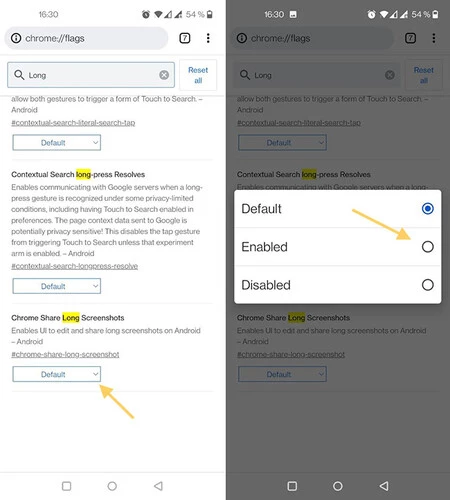
Google Chrome 94 以降が必要です。これは、現時点での Google ブラウザの最新の安定バージョンです。次に、 Chrome フラグをアクティブ化します。ブラウザでchrome://flagsアドレスを開く必要があります。
問題のフラグは#chrome-share-long-screenshotです。検索エンジンを使用したい場合は、Chrome Share Long Screenshots と呼ばれます。値を「有効」に変更し、 Google Chrome を再起動して変更を有効にします。
2. スクリーンショットとして共有する
スクリーンショットを撮るときに最初に直感的に押すのは、おそらく通常のボタンの組み合わせ、またはジェスチャーです。今回は、問題の Web ページを開いた後、 Google Chrome の [共有] メニューを使用する必要があります。
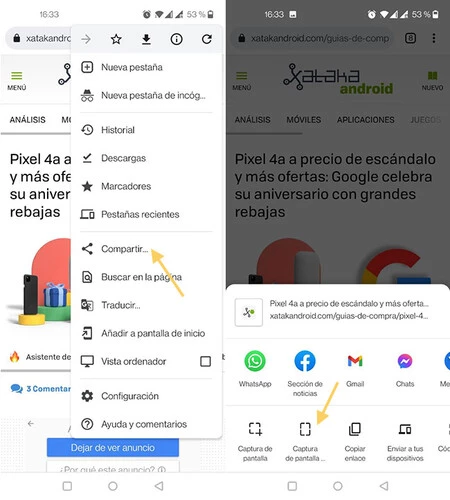
このメニューには新しい要素が追加され続けており、その中にはスクリーンショットを共有するための 2 つのボタンが追加されました。ボタン上のテキストは正確には読めないかもしれませんが、一方には「スクリーンショット」と表示され、もう一方には「スクロールスクリーンショット」と表示されています。これを 2 番目に再生します。
これにより、キャプチャした Web ページが表示され、スライダーを使用して移動できる選択したフラグメントが表示されます。いつものように指を使ってページをスワイプし、必要なだけカバーできるようにスクリーンショットのサイズを変更します。
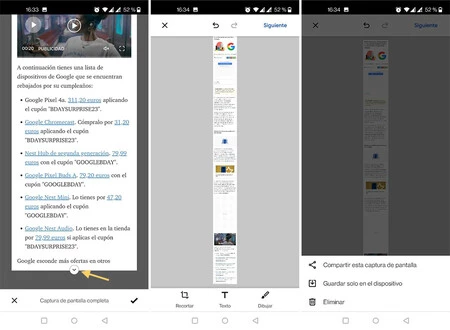
最後に、承認ボタンを押して、スクリーンショットをどうするかを決定するだけです。基本的に、他のアプリケーションで共有するか、デバイスに保存するかの2 つのオプションがあります。この場合、ファイルは Google Chrome ファイルのダウンロードであるかのように処理されます (つまり、モバイルのスクリーンショット フォルダーには見つかりません)。 。