QR コードは、カメラとそれを読み取るアプリケーションを備えた端末にさまざまなデータを渡す簡単な方法であるため、今後も定着していきます。 Web ブラウザでは、Web サイトを直接開くために QR コード リーダーを搭載することがますます一般的になってきていますが、Google Chrome はその追加に消極的でした。 ベータ版に統合すると、Google Chrome の安定版でQR コードを使用して Web サイトを共有できるようになります。
この機能は Google Chrome の最新公式バージョンで利用できますが、デフォルトでは有効になっていませんが、いくつかのChrome フラグを有効にする必要があります。これらを使用すると、Chrome の共有メニューで、QR コードをスキャンして Web ページを開くだけでなく、カッコー恐竜の付いた QR コードを生成できます。
まず、Chrome フラグ
良いニュースは、Google Chrome に独自の QR コード リーダーがついに搭載されたことです。あまり良いニュースではありませんが、QR コード リーダーはデフォルトでは有効化されていないため、いくつかの Chrome フラグ (このブラウザの実験的機能に付けられた名前) を有効にする必要があります。
これを行うには、ブラウザでchrome://flagsを開き、 3 つの異なる値を Enabled に変更する必要があります。これはすべて、Google が Chrome の将来のバージョンで計画している共有メニューの刷新に関連しています。それらは次のとおりです。
Chrome Share QRCodesまたは #chrome-share-qr-code は QR コード機能であり、有効にする必要があります。また、新しい共有メニューをアクティブにする必要があります。
Chrome のスクリーンショットまたは #chrome-share-screenshot を共有します。技術的には、QR コードのように Web ページを共有する必要はありませんが、Web ページを共有する別の方法として、スクリーンショットとして、または新しい共有メニューからアクセスすることもできます。
Chrome 共有ハブまたは #chrome-sharing-hub。これは Chrome の新しい共有メニューで、クラシック アプリのリストの上にツールバーが表示されます。前の 2 つのオプションを使用できるようにするには、これをアクティブ化する必要があります。
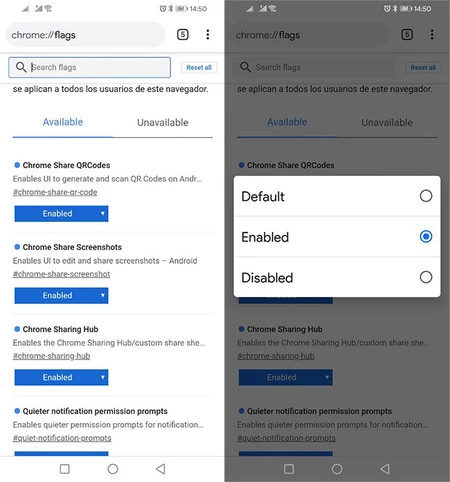
これら 3 つの実験的機能をすべて「有効」としてマークし、これらの値のいずれかを変更したらすぐに、以下に示すボタンでブラウザを再起動します。
Chrome で Web サイトを QR コードとして共有する
これが完了すると、Google Chrome から直接 Web ページを QR コードとして共有できるようになります。共有プロセスはいつもと同じで、Google Chrome メニューを使用して[共有]をタップします。
変更点は、開くメニューが Android のものではなくパーソナライズされ、スクリーンショット、リンクのコピー、デバイスに送信、 QR コードなどのツールがトップバーに表示されることです。後者をタップする必要があります。
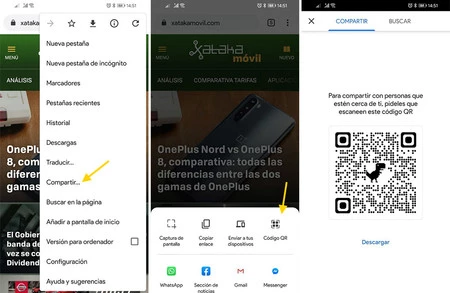
Google Chrome は、その時点で開いている Web ページへのリンクを含む QR コードを生成します。コードの中央には Google Chrome のマスコットである恐竜が含まれており、印刷する必要がある場合に備えて、大きなサイズでダウンロードできます。さらに、 [検索]タブでは Chrome に組み込まれている QR コード スキャナーが開き、他の恐竜のコードを読み取ることができます。